Mit dem Assistenten arbeiten
Browserarbeiten
Dein Assistent erledigt Dinge auf Webseiten.
Manche Arbeit geht nur auf einer Webseite, etwa einen Preis nachsehen oder ein Formular vorbereiten. Das Fenster „Browserarbeiten“ zeigt offene Seiten, wo Deine Hilfe gebraucht wird, und die Wachen, die Du bewusst eingerichtet hast.
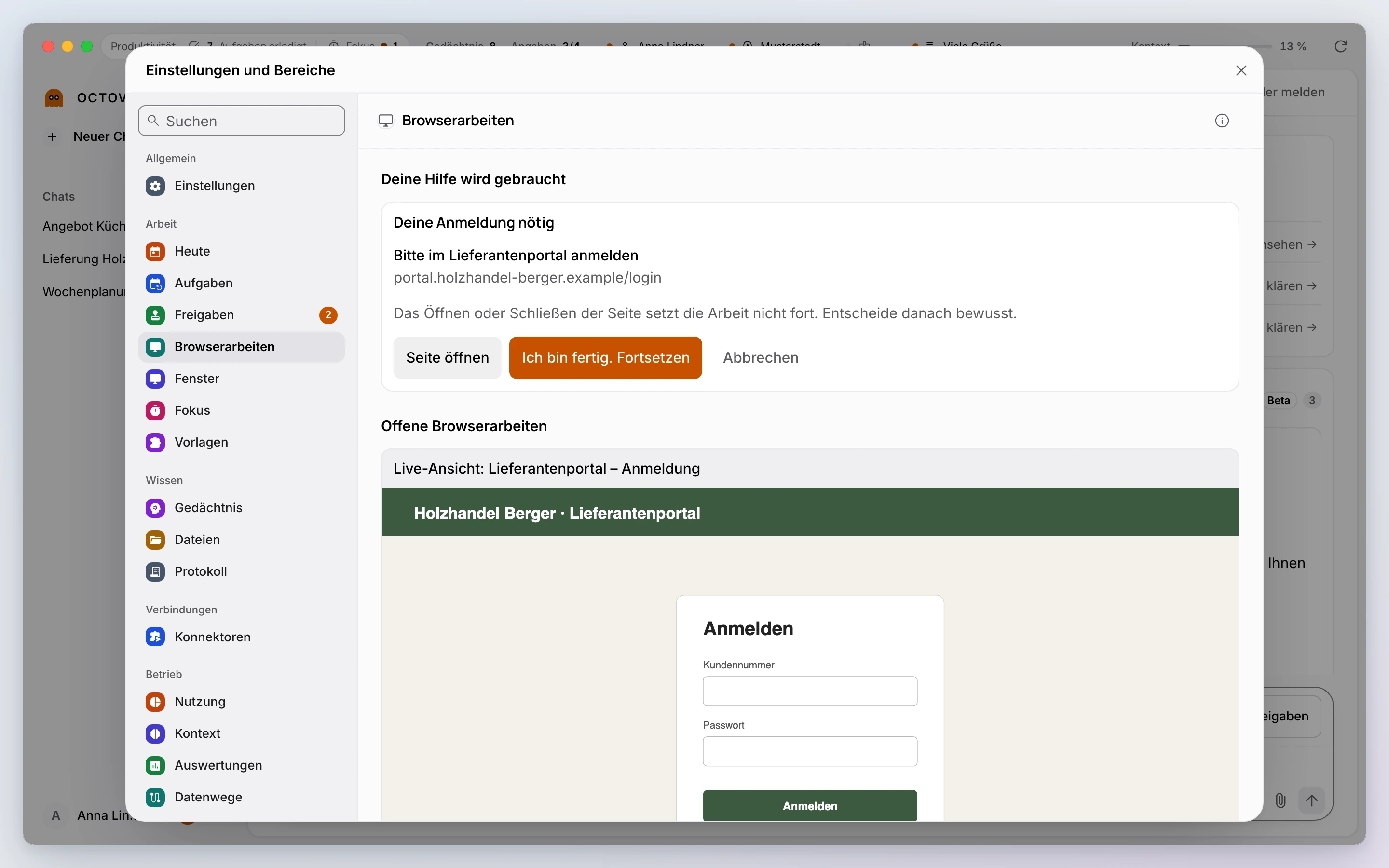
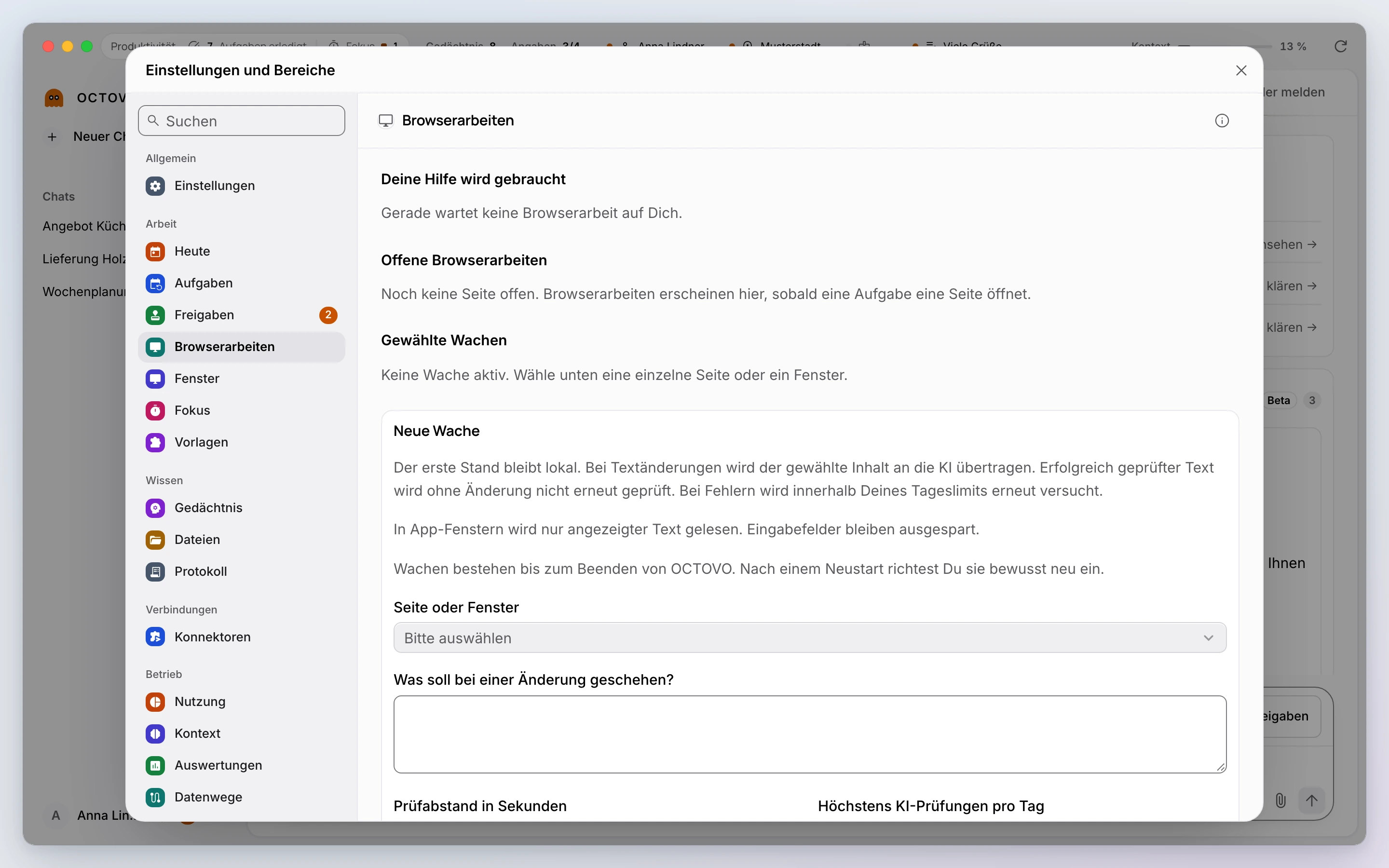
Deine Hilfe wird gebraucht
 Windows
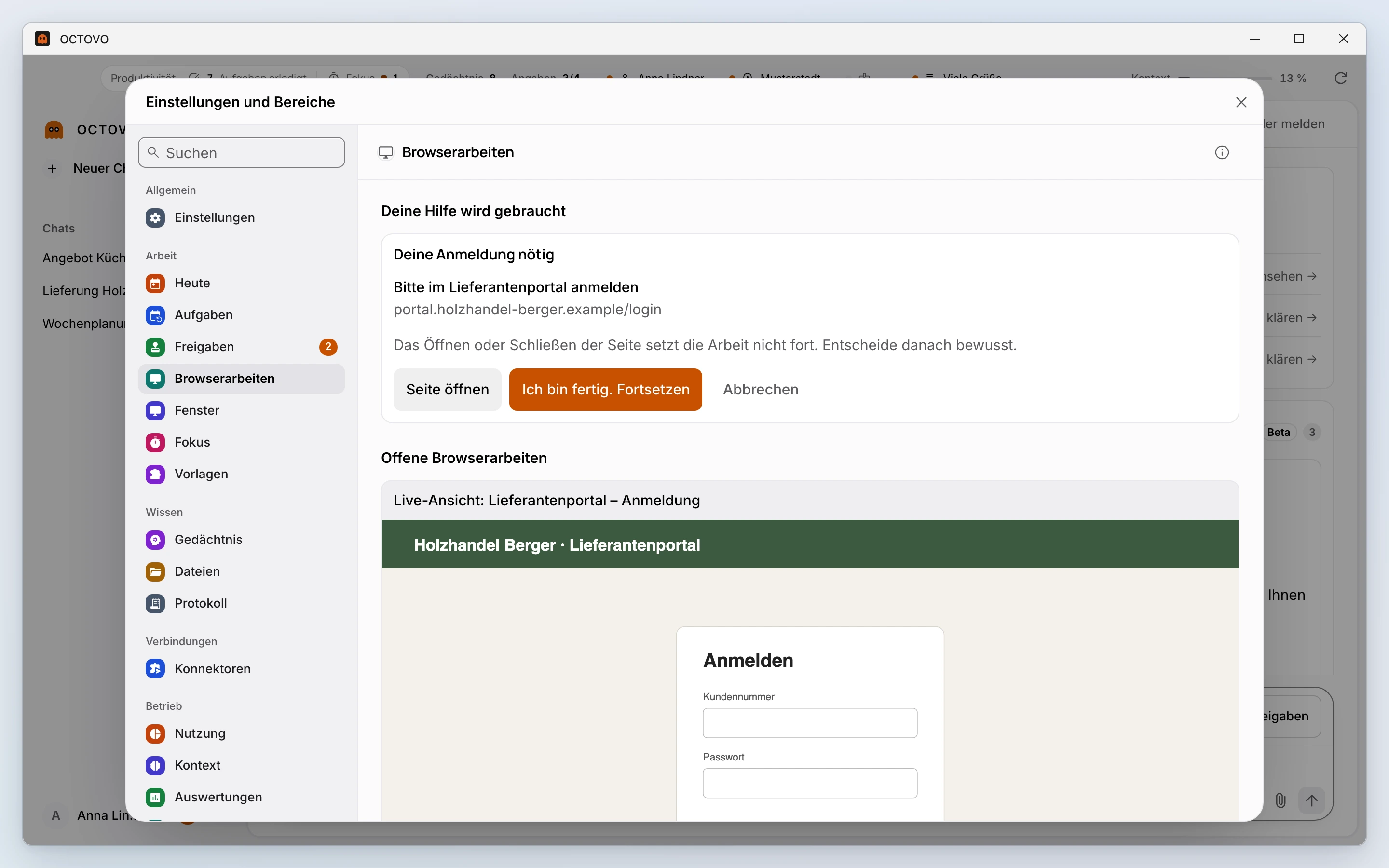
Bei einer Anmeldung, einer Bestätigung, einer Menschprüfung oder einer Zahlung macht Dein Assistent nicht selbst weiter. Er wartet auf Dich. Das Öffnen oder Schließen der Seite setzt die Arbeit nicht fort, Du entscheidest danach bewusst.
Was Du siehst:
- Deine Hilfe wird gebraucht Liste der Browserarbeiten, die auf Dich warten, mit dem Grund.
- Ich bin fertig. Fortsetzen die Arbeit geht weiter.
- Abbrechen die Arbeit wird beendet.
- Live-Ansicht zeigt das aktuelle Bild der Seite. Ausblenden, Vergrößern oder Verkleinern.
- Offene Browserarbeiten alle Seiten, die gerade für eine Aufgabe offen sind.
Wachen
 Windows
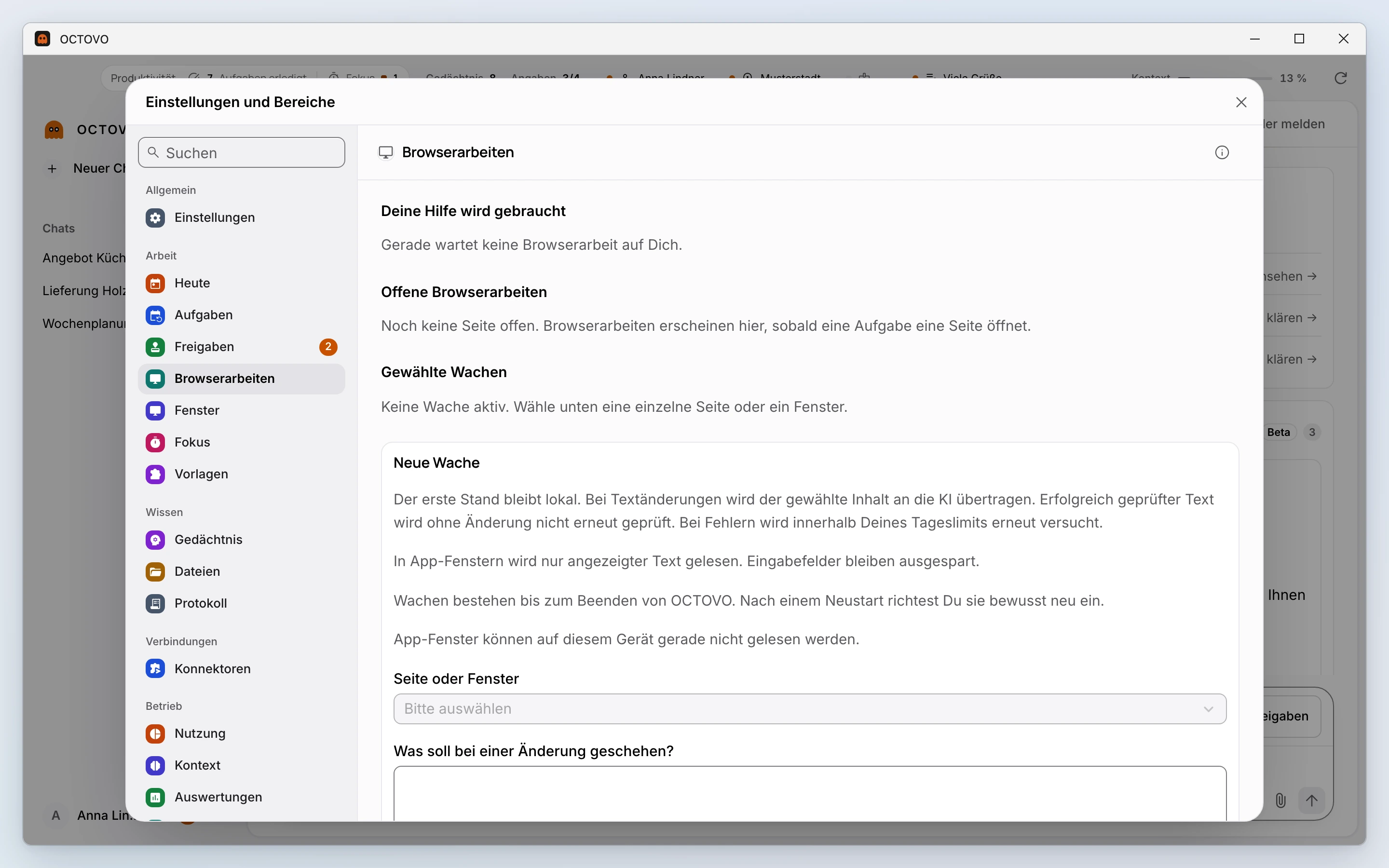
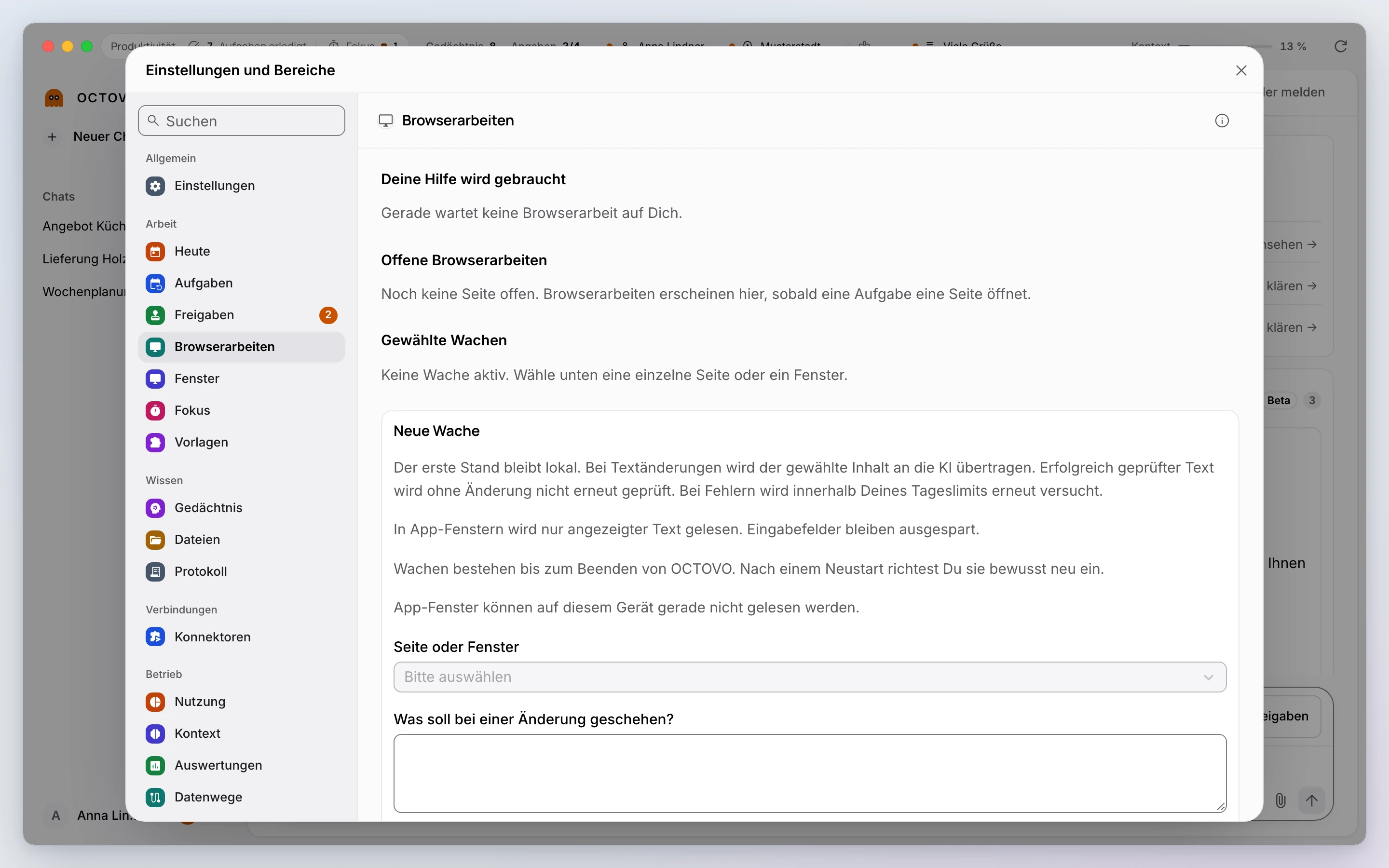
Eine Wache beobachtet eine einzelne Seite und meldet sich, wenn sich etwas ändert. Der erste Stand bleibt auf Deinem Gerät. Ändert sich der Text, geht der gewählte Inhalt zur Prüfung an die KI. Wachen bestehen, bis Du OCTOVO beendest.
Was Du siehst:
- Neue Wache richtet eine Wache ein.
- Seite oder Fenster was beobachtet wird.
- Was soll bei einer Änderung geschehen? Deine Anweisung.
- Prüfabstand in Sekunden 30 bis 3.600 Sekunden.
- Höchstens KI-Prüfungen pro Tag 1 bis 100.
- Ruhezeit ab / bis optional, gilt auch über Mitternacht.
- Wache starten / Stoppen / Entfernen startet, stoppt oder löscht die Wache.
macOS
App-Fenster auf dem Mac
Auf dem Mac kann eine Wache auch ein App-Fenster beobachten. Dabei wird nur angezeigter Text gelesen, Eingabefelder bleiben ausgespart. Dafür braucht OCTOVO die Bedienungshilfen-Freigabe in macOS.
Was Du siehst:
- Fensterzugriff erlauben fragt die Bedienungshilfen-Freigabe an.
macOS
Programmfenster steuern
Auf dem Mac kannst Du Deinem Assistenten erlauben, genau ein Programmfenster im aktuellen Gespräch zu bedienen. Dafür braucht es die Autopilot-Stufe, den Fensterzugriff und die Bildschirmaufnahme. Bilder dieses Fensters gehen zur Steuerung an den bestehenden KI-Dienst. Die Bedienung läuft im Hintergrund: Dein Mauszeiger bleibt, wo er ist, ein eigener farbiger Zeiger zeigt, wo geklickt wird. Die Freigabe gilt, bis Du sie stoppst oder OCTOVO beendest.
Was Du siehst:
- Dieses Fenster steuern lassen erlaubt die Bedienung des gewählten Fensters.
- Bildschirmaufnahme erlauben fragt die macOS-Berechtigung an.
- Auftrag für dieses Fenster beschreibe, was Dein Assistent dort tun soll.
- Auftrag starten das Ergebnis steht danach im Gespräch.