Erste Schritte
Die Oberfläche
Seitenleiste, Fenster und Kontomenü im Überblick.
Auf dieser Seite
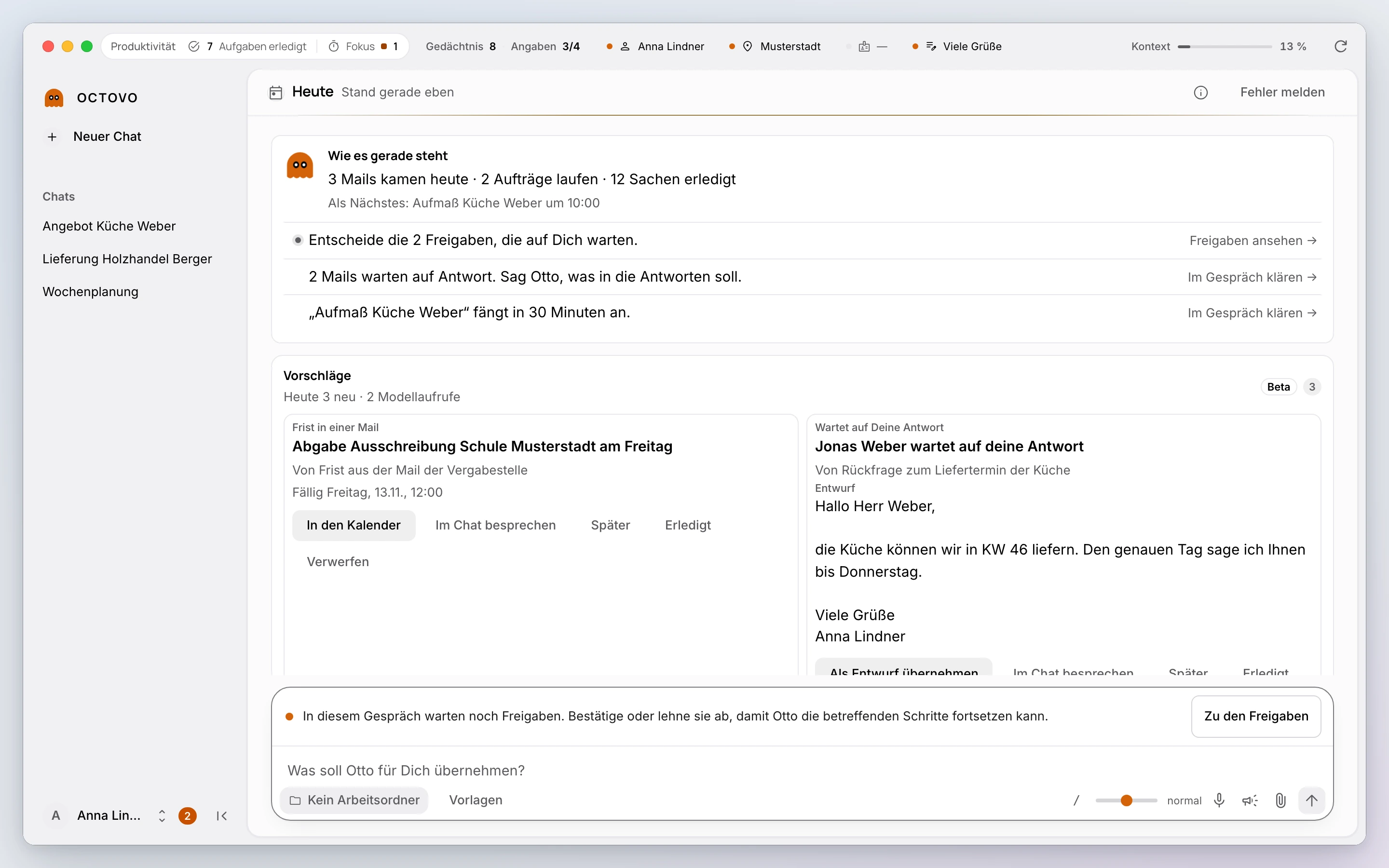
Alles Wichtige erreichst Du über die Seitenleiste links. Sie lässt sich schmal stellen, wenn Du mehr Platz brauchst.
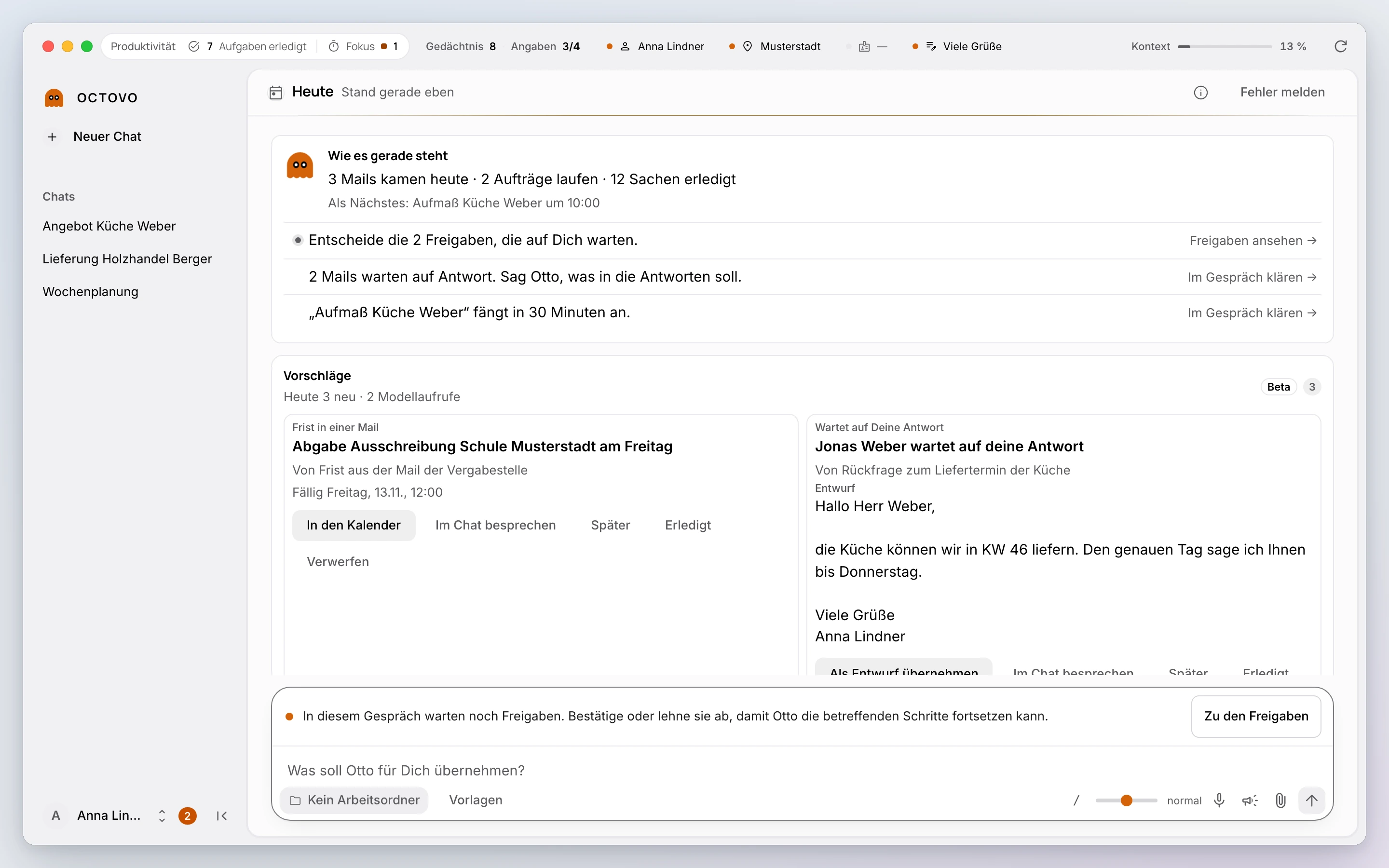
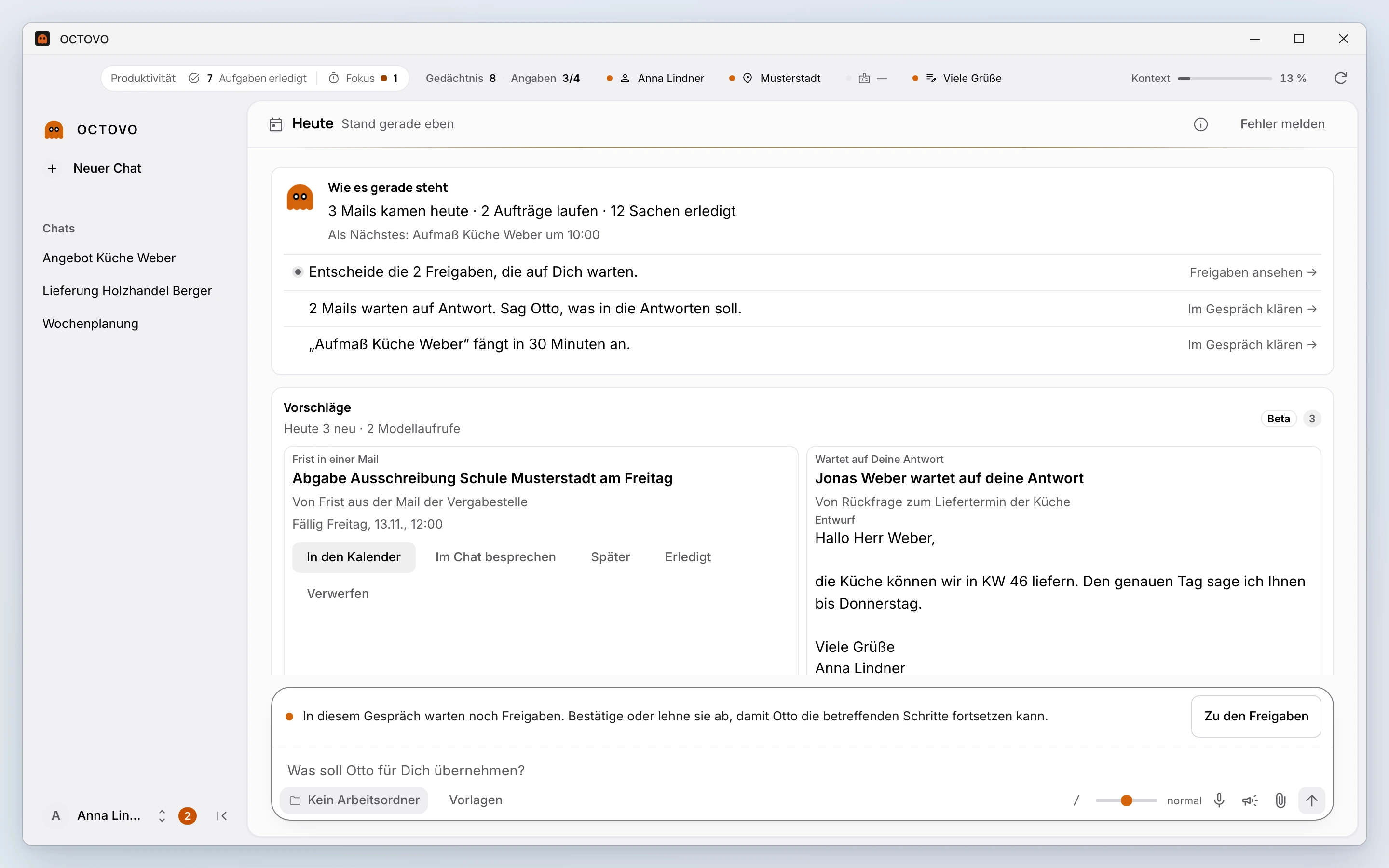
Die Seitenleiste
 Windows
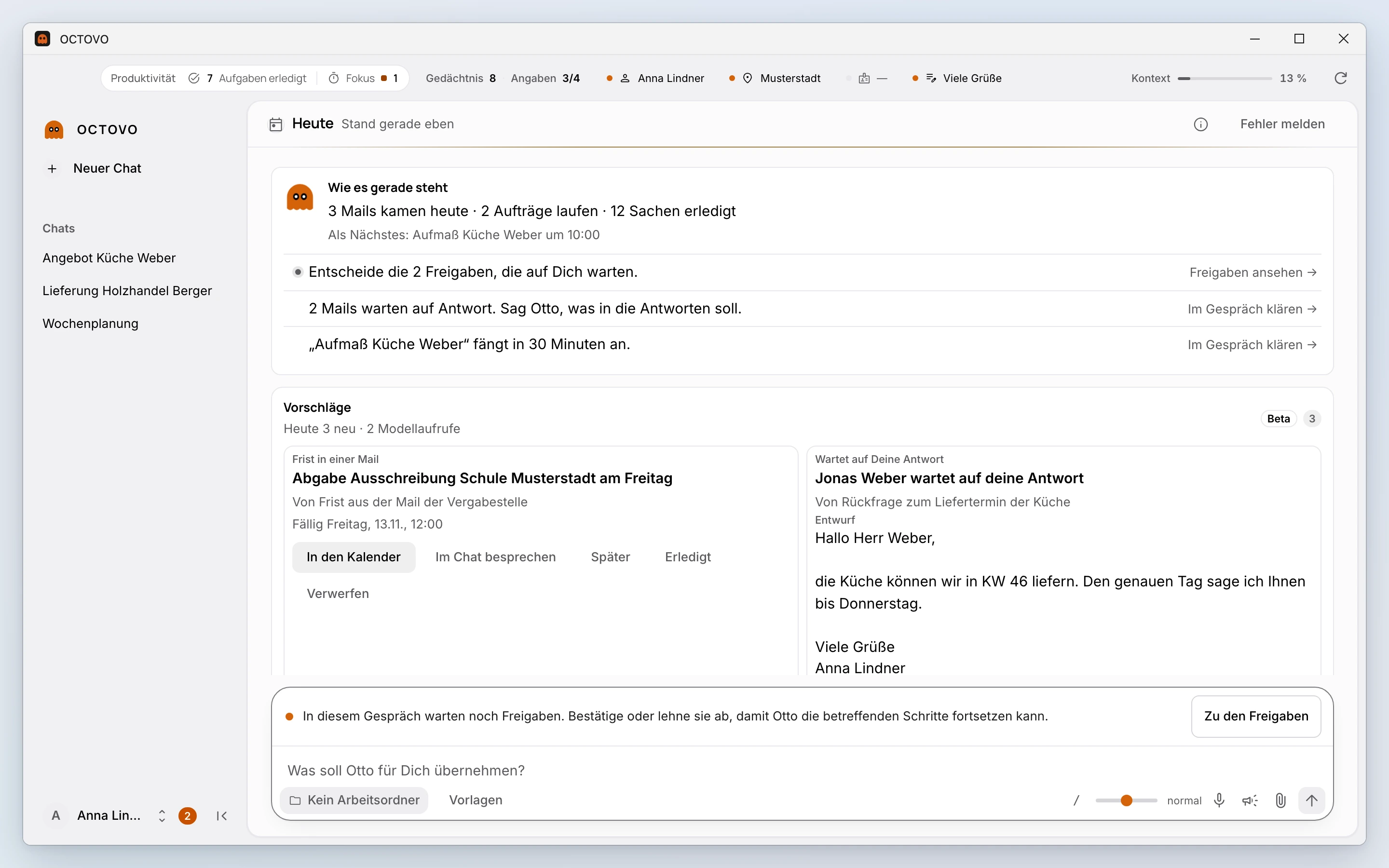
Oben stehen „Neuer Chat“ und Deine letzten Chats, darunter die Fenster.
Was Du siehst:
- Allgemein Gespräch, Heute, Aufgaben, Freigaben, Browserarbeiten, Fenster, Fokus, Vorlagen.
- Wissen Gedächtnis, Konnektoren, Dateien, Protokoll.
- Betrieb Kontingent, Kontext, Auswertungen, Datenwege.
- Einstellungen alle Einstellungen des Programms.
- Zahl am Eintrag zeigt, wie viele Dinge auf Dich warten.
macOS
Leiste schmal stellen
 Windows
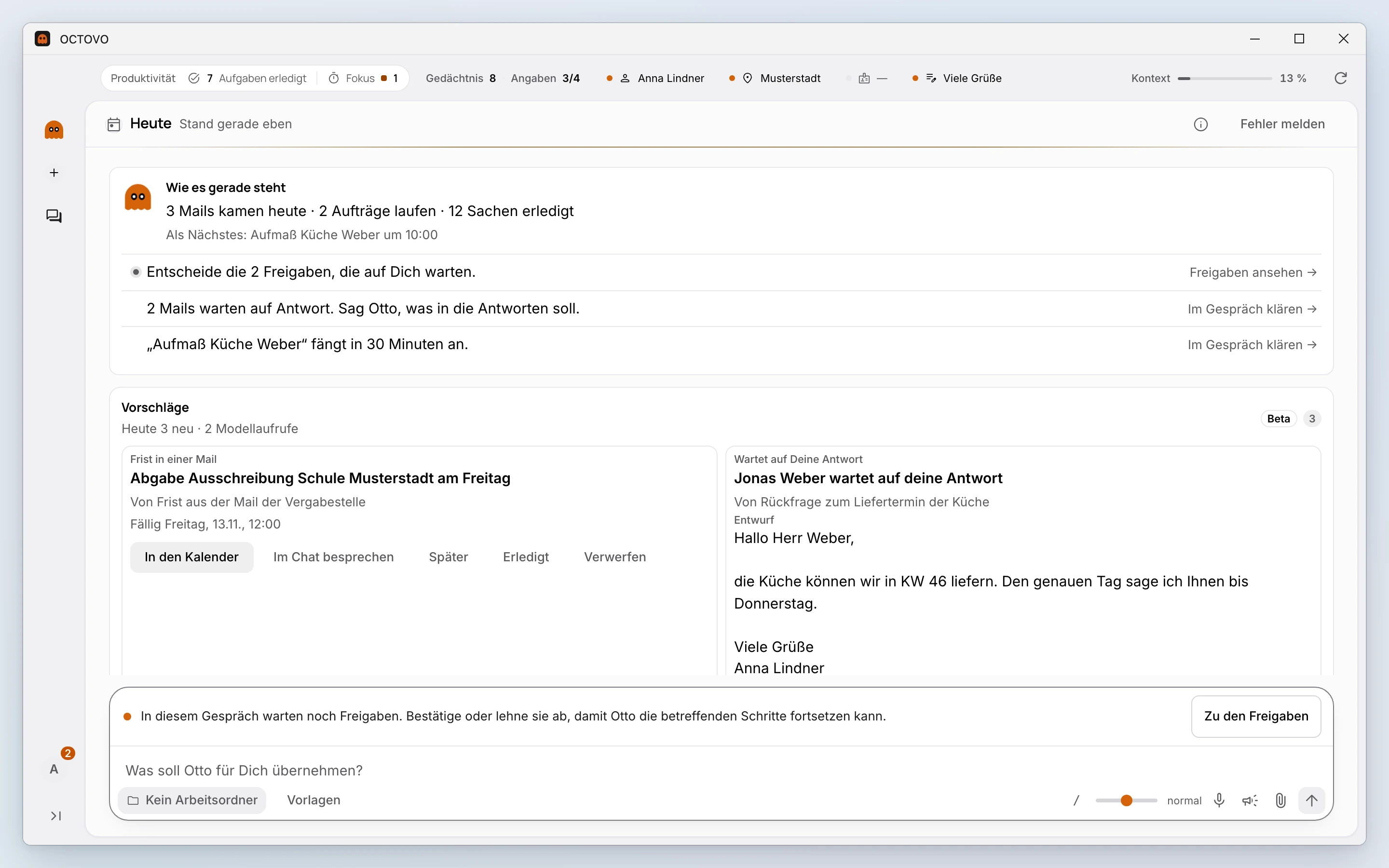
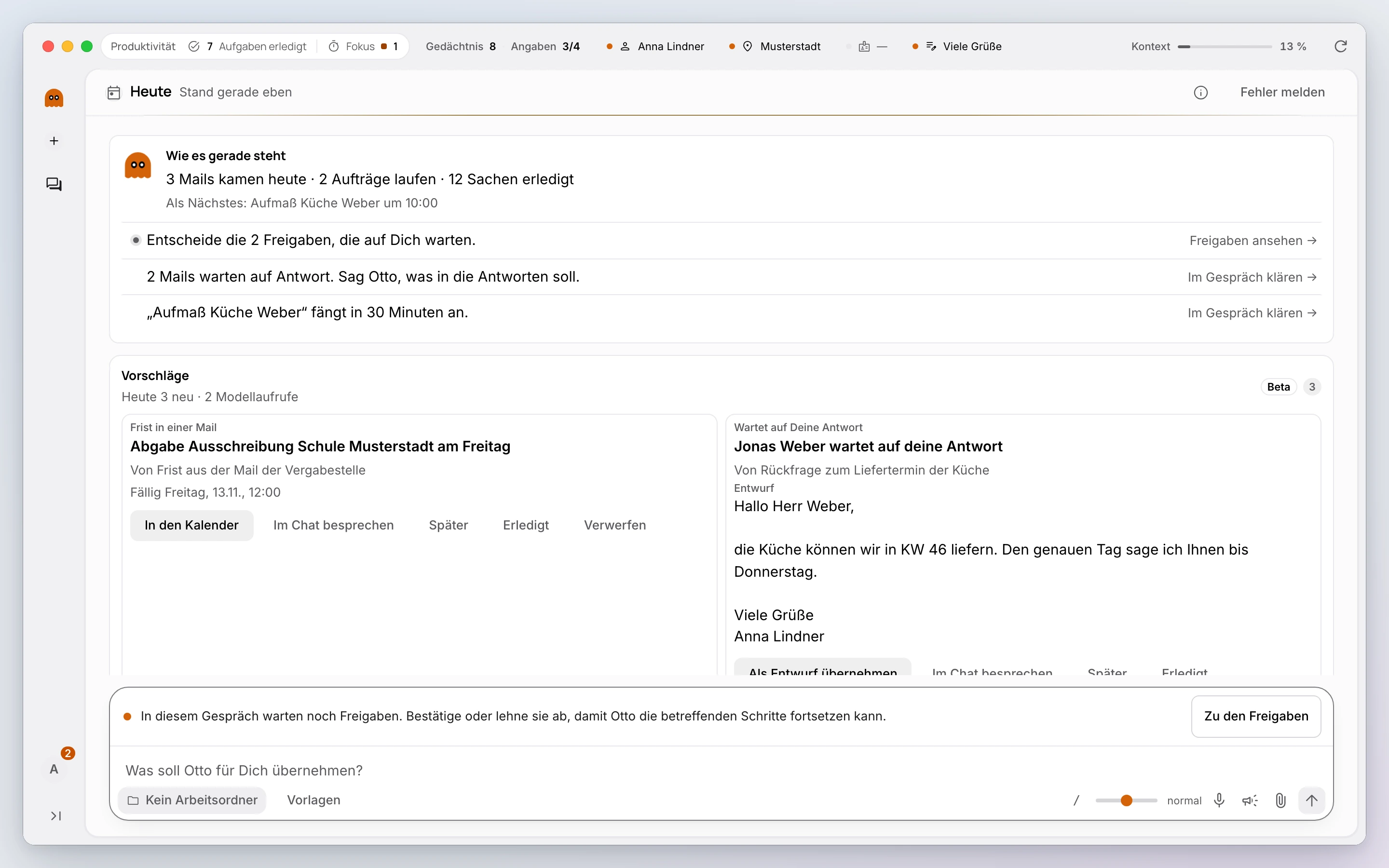
Du kannst die Leiste auf Symbole verkleinern.
Was Du siehst:
- Leiste schmal stellen (⌘ .) stellt die Leiste schmal. „Leiste wieder breit stellen (⌘ .)“ macht sie wieder breit.
Windows
Leiste schmal stellen
Du kannst die Leiste auf Symbole verkleinern.
Was Du siehst:
- Leiste schmal stellen (Strg + .) stellt die Leiste schmal. „Leiste wieder breit stellen (Strg + .)“ macht sie wieder breit.
Das Kontomenü
 Windows
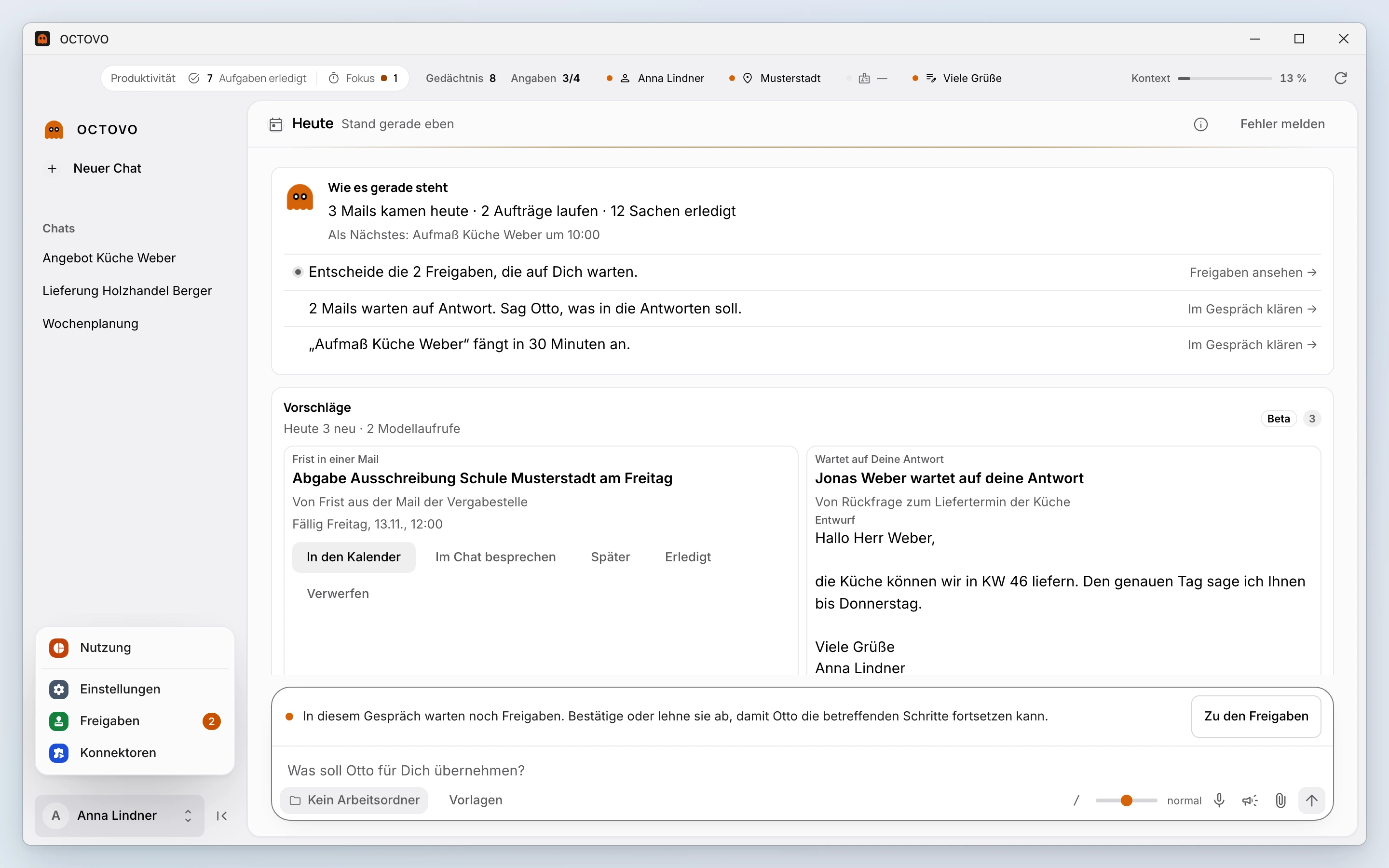
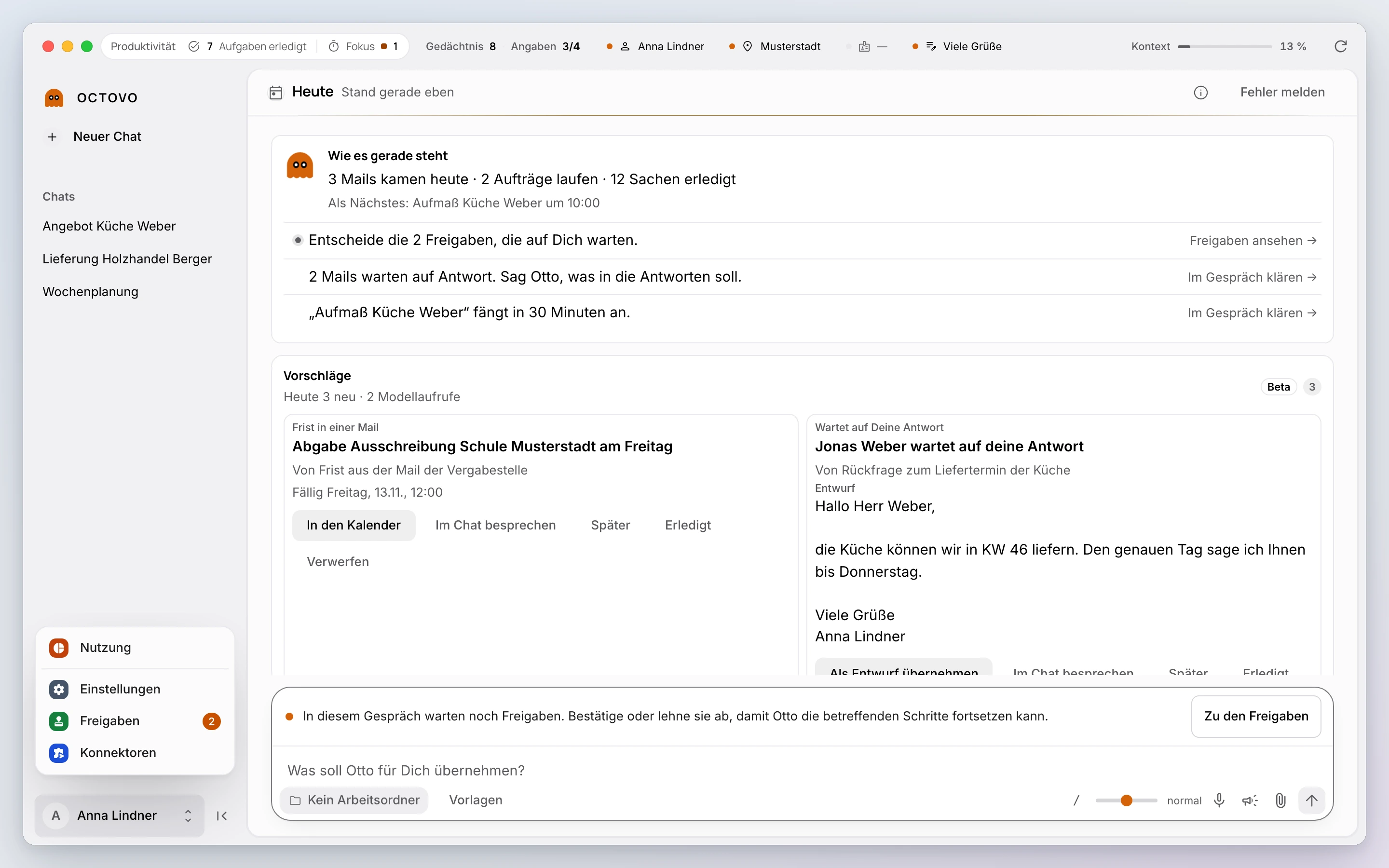
Unten in der Seitenleiste öffnest Du das Kontomenü.
Was Du siehst:
- Nutzung führt zum Kontingent.
- Einstellungen alle Einstellungen des Programms.
- Freigaben was auf Dein Ja wartet.
- Konnektoren Deine verbundenen Dienste.
Der Schnellzugriff
 Windows
Auch wenn das Fenster zu ist, erreichst Du Deinen Assistenten über sein Symbol. Dort siehst Du, wie es gerade steht, kannst ihm etwas auftragen oder mit „Alles anhalten“ alles stoppen.
Was Du siehst:
- Lage z. B. „Alles ruhig“ oder „Wartet auf Dich“.
- Steht an was heute noch kommt.
- Alles anhalten der Not-Aus.
- Das Programmfenster zeigen holt das Hauptfenster nach vorn.
macOS
Wo das Symbol sitzt
Auf dem Mac sitzt das Symbol oben rechts in der Menüleiste.
Windows
Wo das Symbol sitzt
Unter Windows sitzt das Symbol im Infobereich der Taskleiste unten rechts.