Konnektoren
Konnektoren im Überblick
Dienste verbinden, verwalten und wieder trennen.
Auf dieser Seite
Konnektoren verbinden Deinen Assistenten mit Deinen Diensten: Postfach, Kalender, Nachrichten, Ablage und mehr. Im Fenster „Konnektoren“ siehst Du, was verbunden ist und was Du noch verbinden kannst.
Das Konnektorenfenster
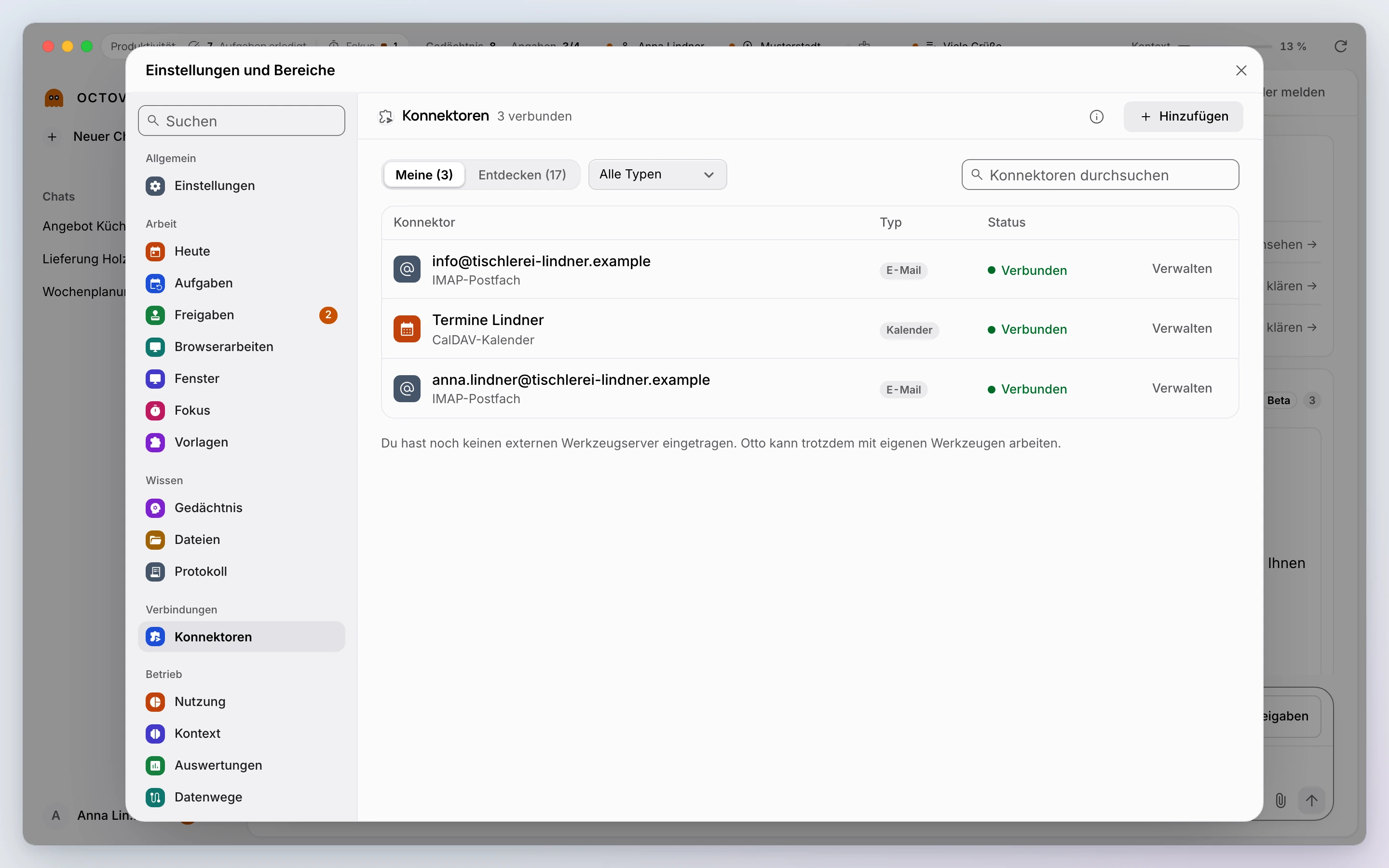 Windows
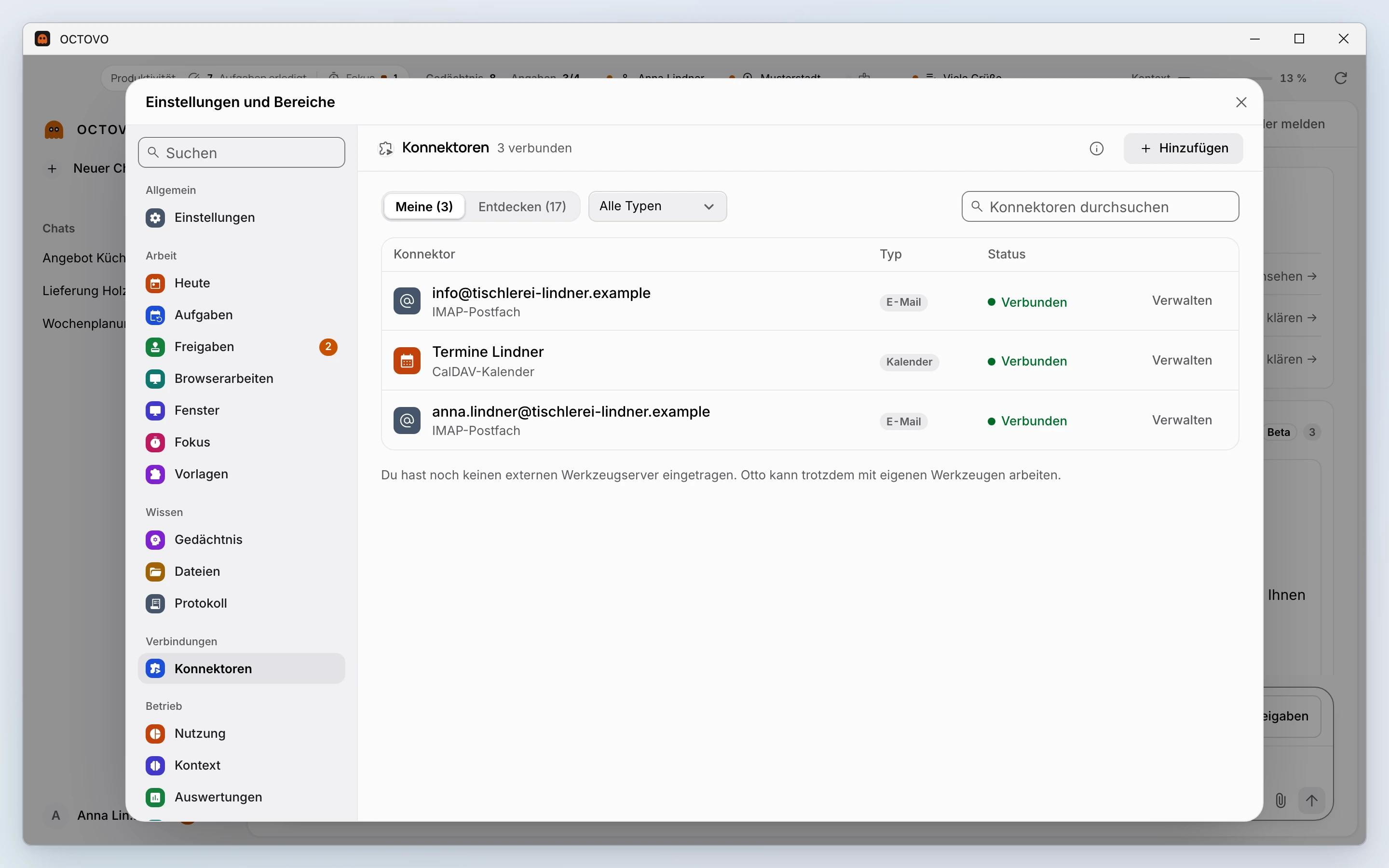
Oben wechselst Du zwischen „Meine“ und „Entdecken“, mit dem Filter grenzt Du nach Typ ein.
Was Du siehst:
- Meine / Entdecken Deine Verbindungen oder alles, was es gibt.
- Alle Typen Filter: E-Mail, Kalender, Kontakte, Nachrichten, Social Media, Ablage, Zahlungen, MCP.
- Status Verbunden, Nicht verbunden, Verfügbar, Nicht verfügbar, Fehler.
- Verbinden / Verwalten richtet ein oder öffnet die Verbindung.
- Hinzufügen trägt einen eigenen Werkzeugserver ein.
Der Verbindungsdialog
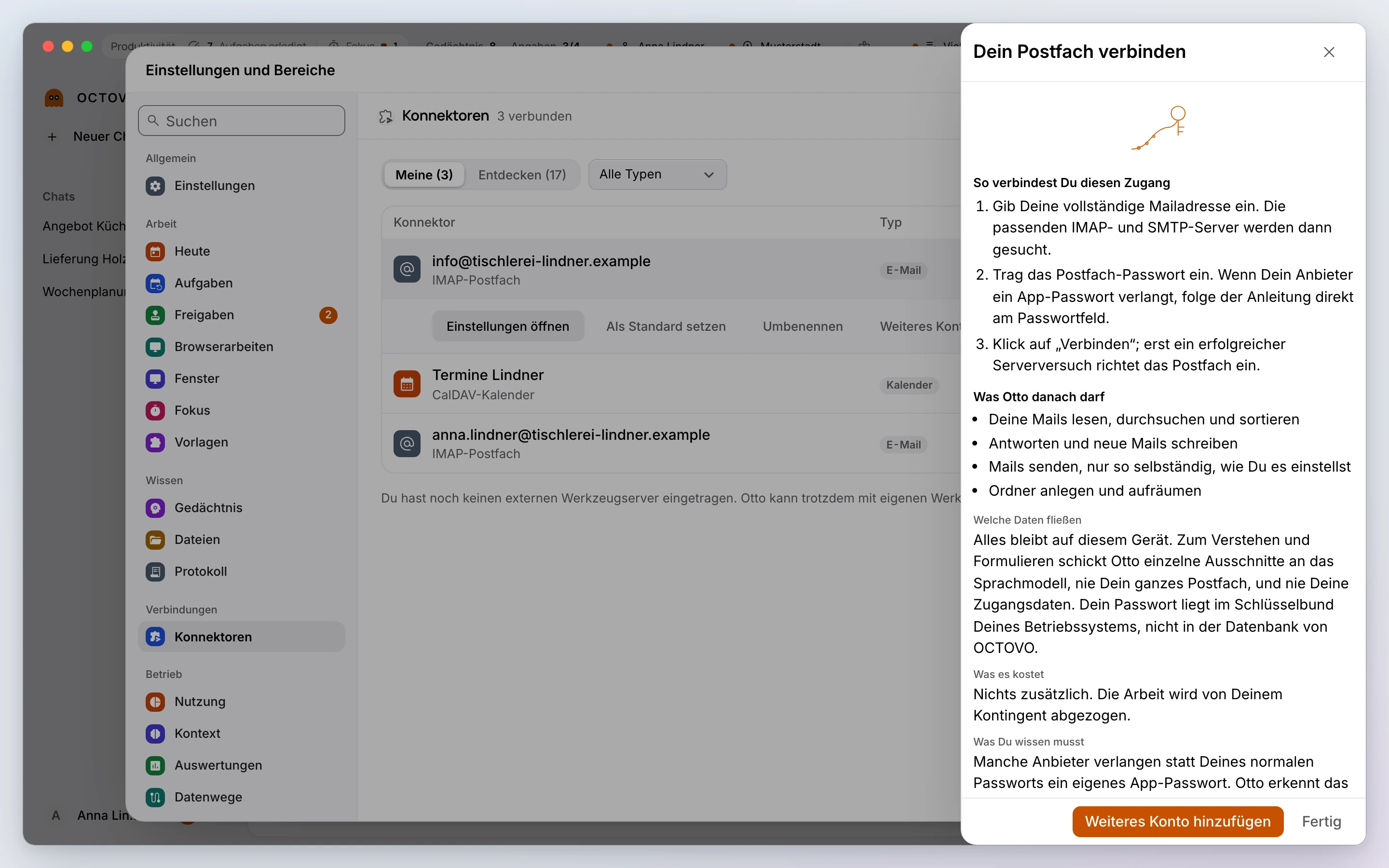 Windows
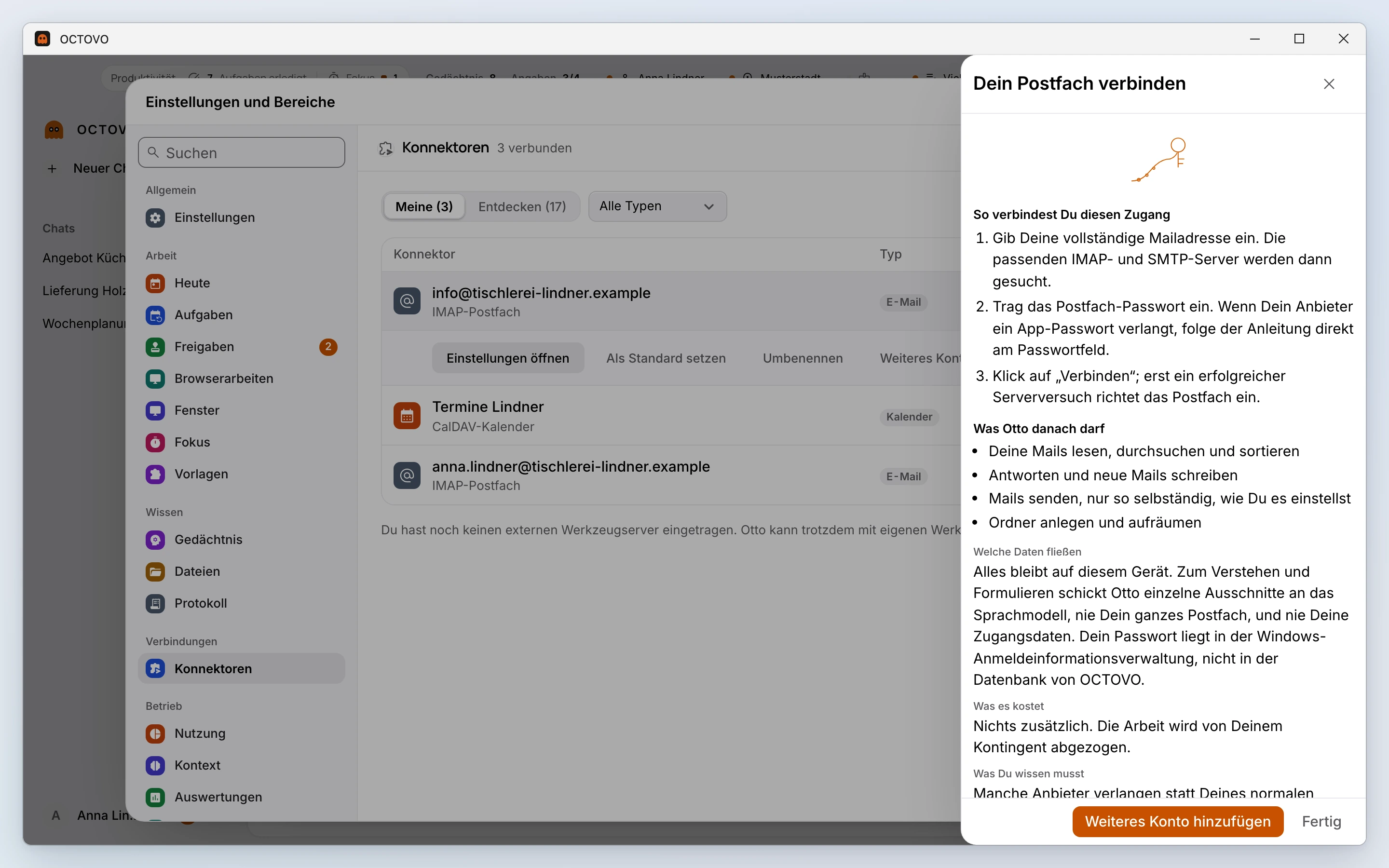
Bevor Du etwas verbindest, erklärt der Dialog, was passiert.
Was Du siehst:
- Welche Daten fließen was zwischen dem Dienst und Deinem Gerät ausgetauscht wird.
- Was es kostet ob Kosten beim Anbieter entstehen.
- Wie Du es wieder loswirst wie Du die Verbindung trennst.
- So verbindest Du diesen Zugang die Schritte.
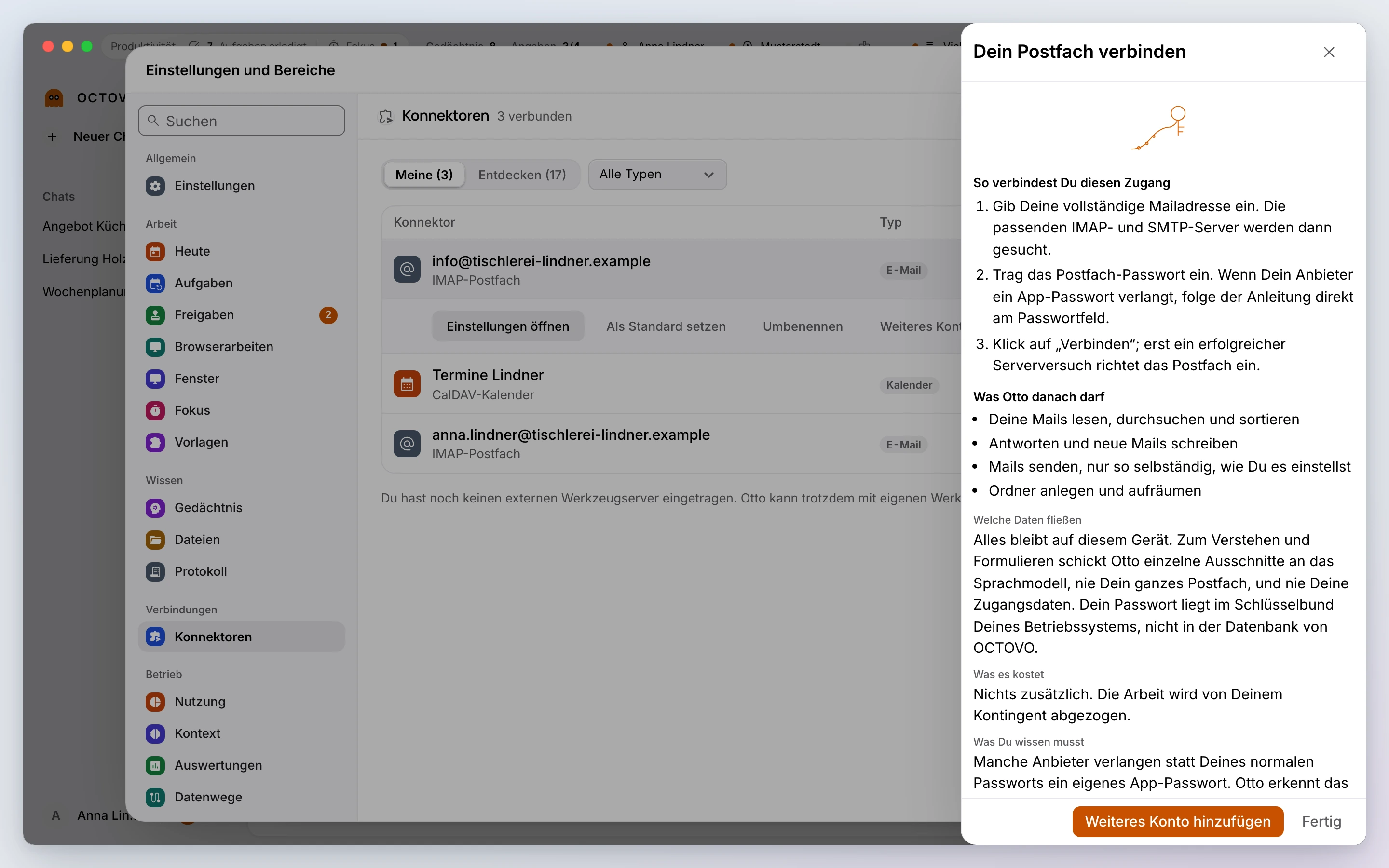
Mehrere Konten
 Windows
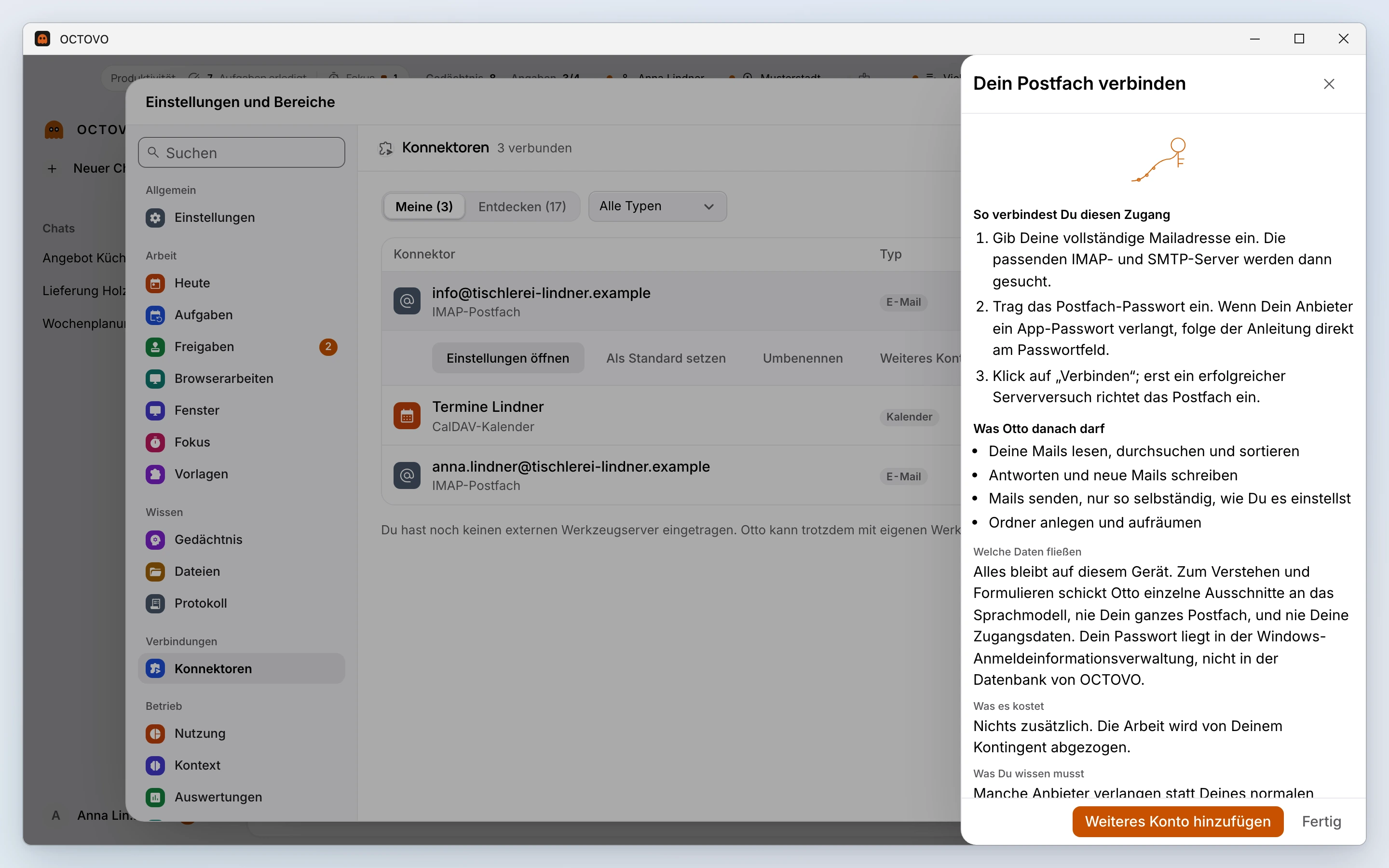
Bei einem verbundenen Dienst kannst Du weitere Konten hinzufügen, eines als Standard setzen, umbenennen oder trennen.
Was Du siehst:
- Weiteres Konto hinzufügen verbindet ein zusätzliches Konto.
- Als Standard setzen dieses Konto nutzt Dein Assistent zuerst.
- Umbenennen / Trennen ändert den Anzeigenamen oder löst die Verbindung.
- Neu verbinden wenn eine Verbindung abgelaufen ist.