iPhone-App
iPhone verbinden
Die iPhone-App mit Deinem Rechner verbinden.
Dein Assistent lebt auf Deinem Rechner. Die App auf dem iPhone ist Dein Blick darauf, von unterwegs. Damit sie Deinen Rechner findet, verbindest Du sie einmal mit Deinem Konto. Am schnellsten geht das mit einem QR-Code.
QR-Code am Rechner anzeigen
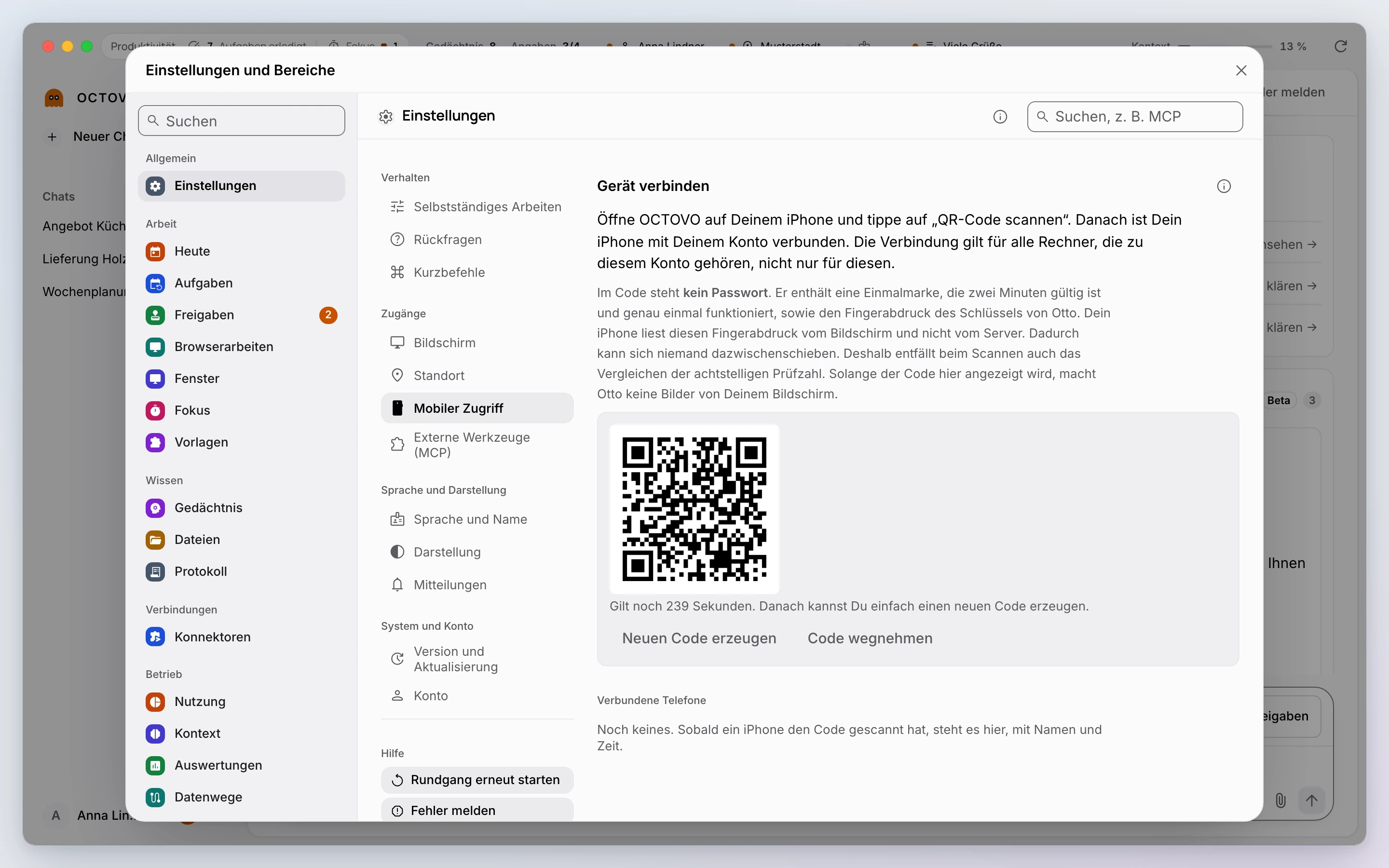 Windows
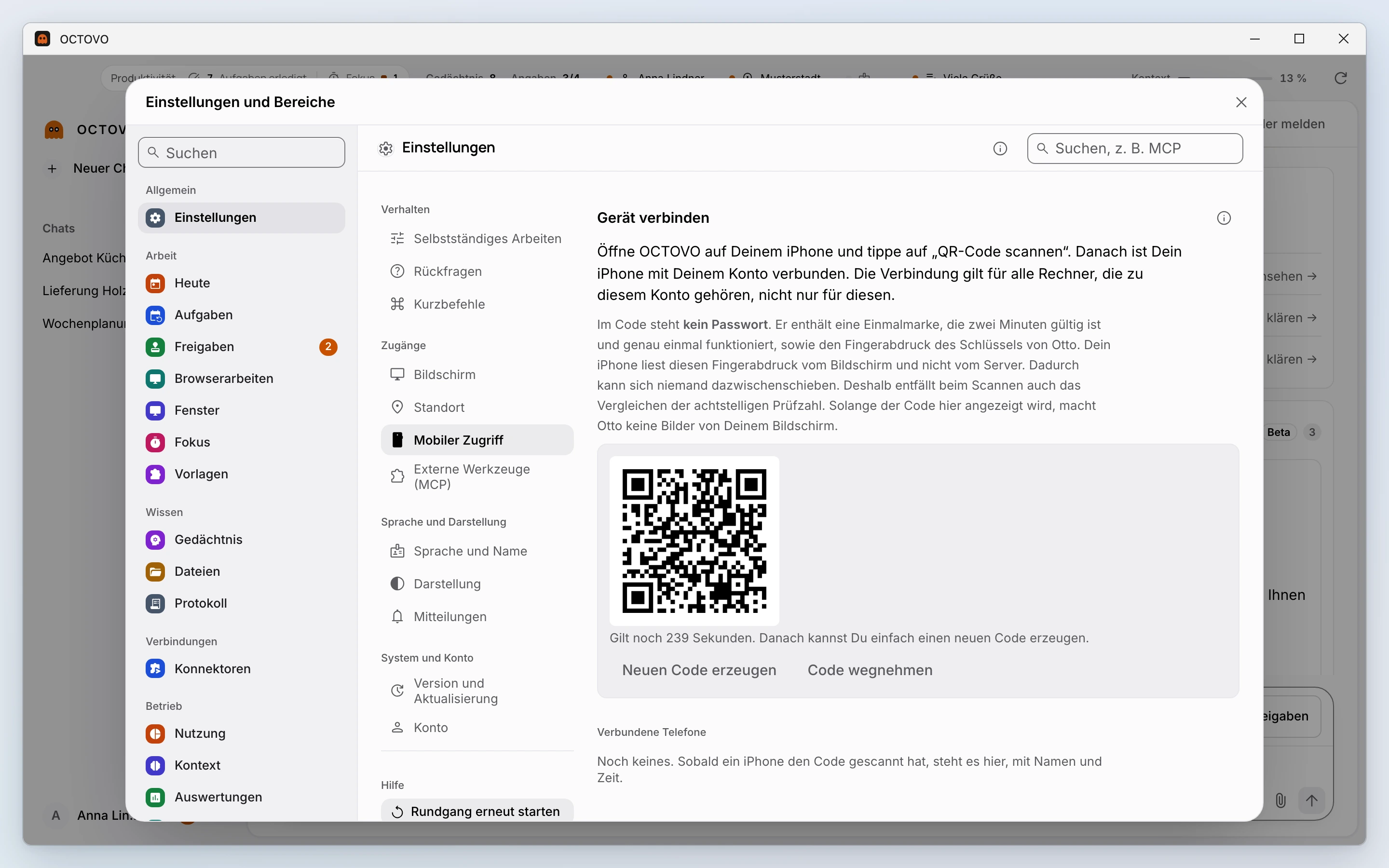
Öffne am Rechner „Einstellungen“ › „Mobiler Zugriff“ und wähle „Gerät verbinden“. Der Code gilt zwei Minuten und genau einmal. Ein Passwort steht nicht darin.
Was Du siehst:
- Gerät verbinden der Abschnitt zum Verbinden.
- QR-Code anzeigen erzeugt einen neuen Anmeldecode.
- Verbundene Telefone zeigt jedes verbundene iPhone mit Namen und Zeit.
Code auf dem iPhone scannen
Öffne OCTOVO auf dem iPhone und tippe auf „QR-Code am Laptop scannen“. Halte die Kamera auf den Code. Ohne Rechner in Reichweite meldest Du Dich mit E-Mail und Passwort an.
Was Du siehst:
- QR-Code am Laptop scannen öffnet die Kamera.
- Mit E-Mail und Passwort anmelden der Weg ohne Code.
- Ohne Laptop ausprobieren zeigt die App mit Übungsdaten.
Prüfzahl vergleichen
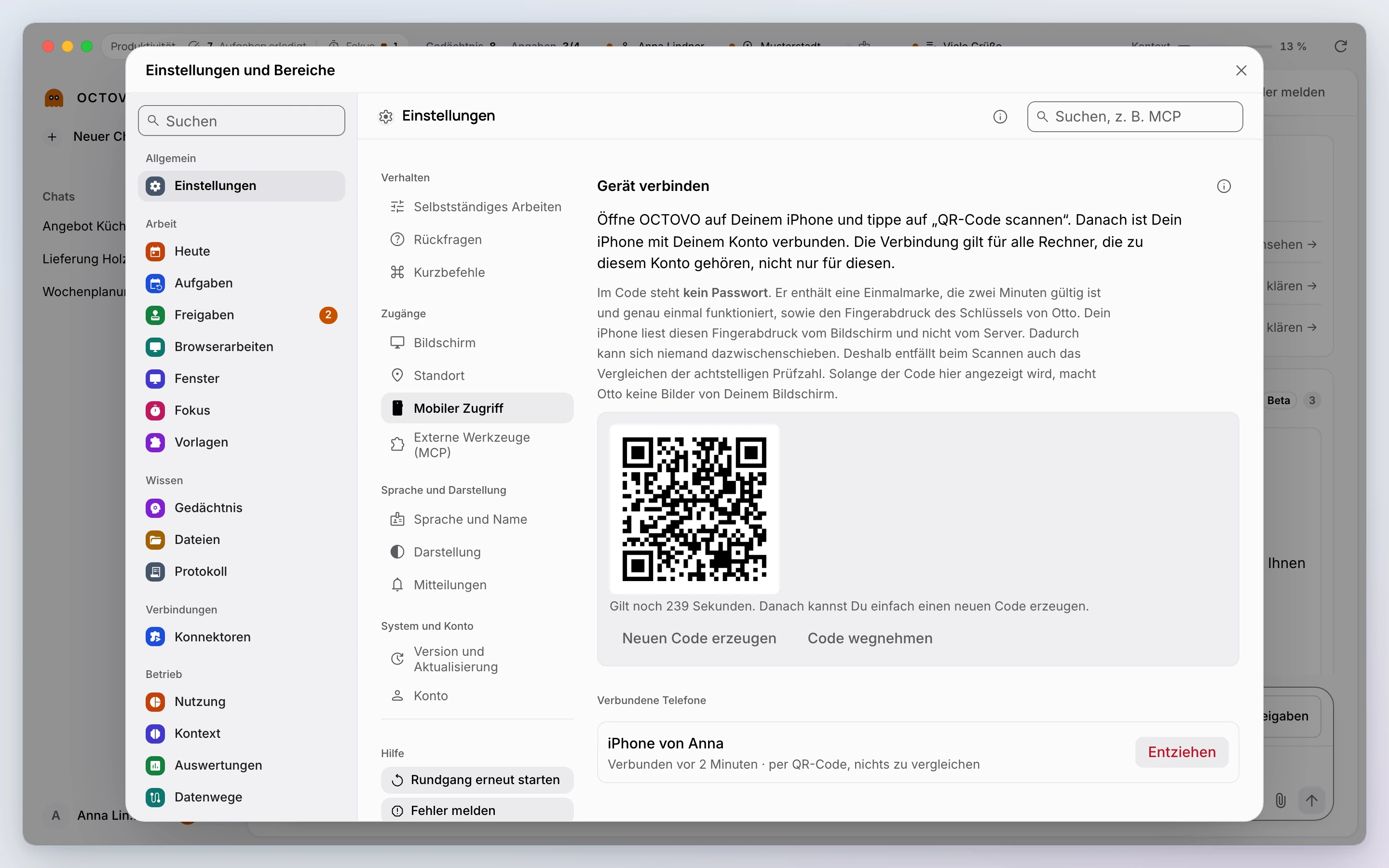 Windows
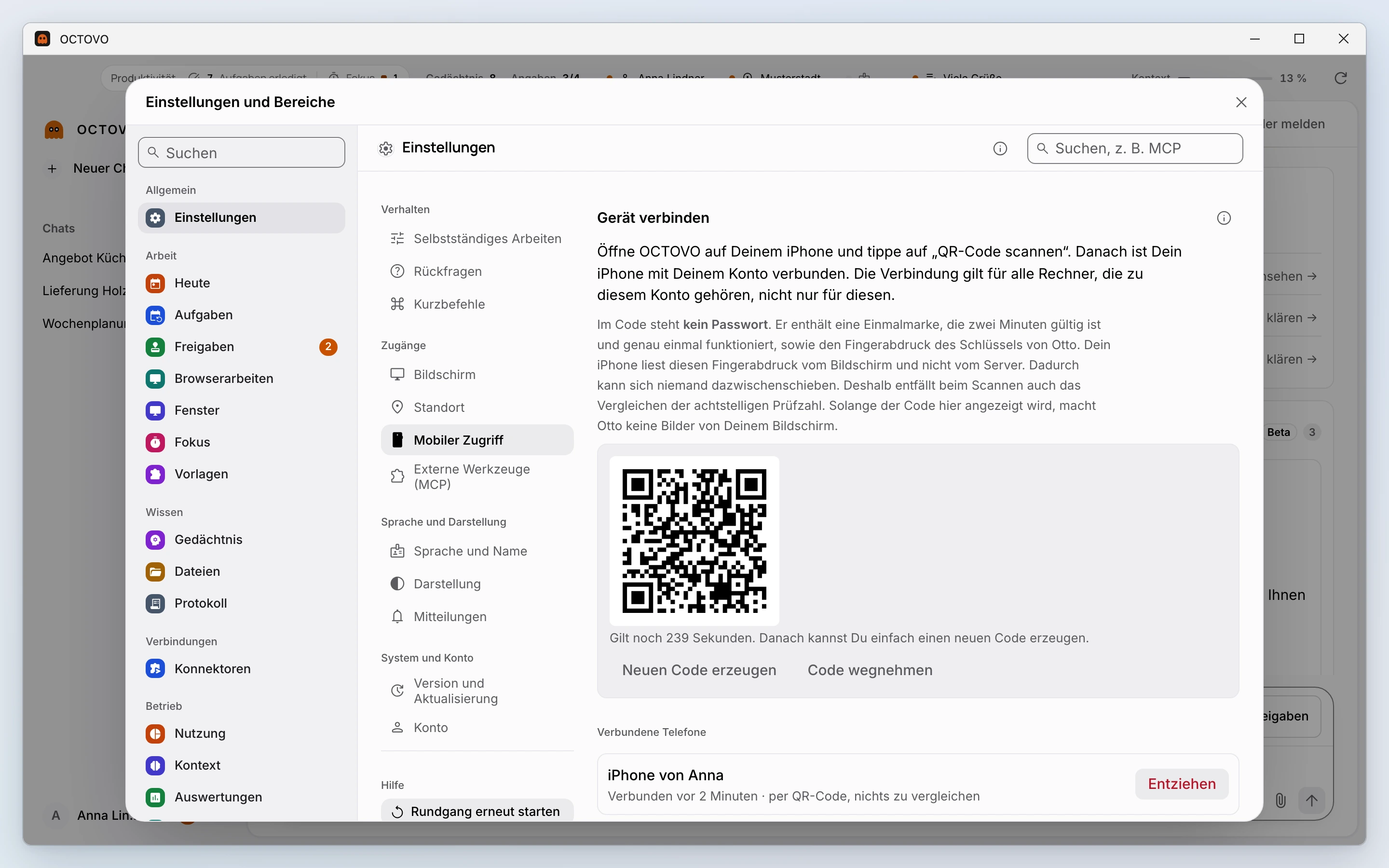
Meldest Du Dich mit E-Mail und Passwort an, zeigen beide Geräte einmal dieselbe achtstellige Prüfzahl. Erst wenn Du sie am Rechner bestätigt hast, darf das iPhone etwas tun. Beim QR-Code gibt es nichts zu vergleichen.
Was Du siehst:
- Prüfzahl stimmt bestätigt am Rechner unter „Verbundene Telefone“, dass die Zahlen übereinstimmen.
- Stimmt nicht auf dem iPhone: bricht ab, wenn die Zahlen verschieden sind.
- Entziehen trennt ein Telefon, das Du nicht kennst.
← Zurück: Dateien und frühere Stände · Weiter: Die iPhone-App benutzen →