Gedächtnis und Wissen
Dateien und frühere Stände
Sehen, welche Dateien Dein Assistent bearbeitet hat, und alte Stände zurückholen.
Bevor Dein Assistent eine Datei ändert, verschiebt oder in den Papierkorb legt, hält OCTOVO den bisherigen Stand fest. Im Fenster „Dateien“ (Seitenleiste, „Wissen“) siehst Du alles, was er angefasst hat, und holst jeden Stand zurück.
Bearbeitete Dateien
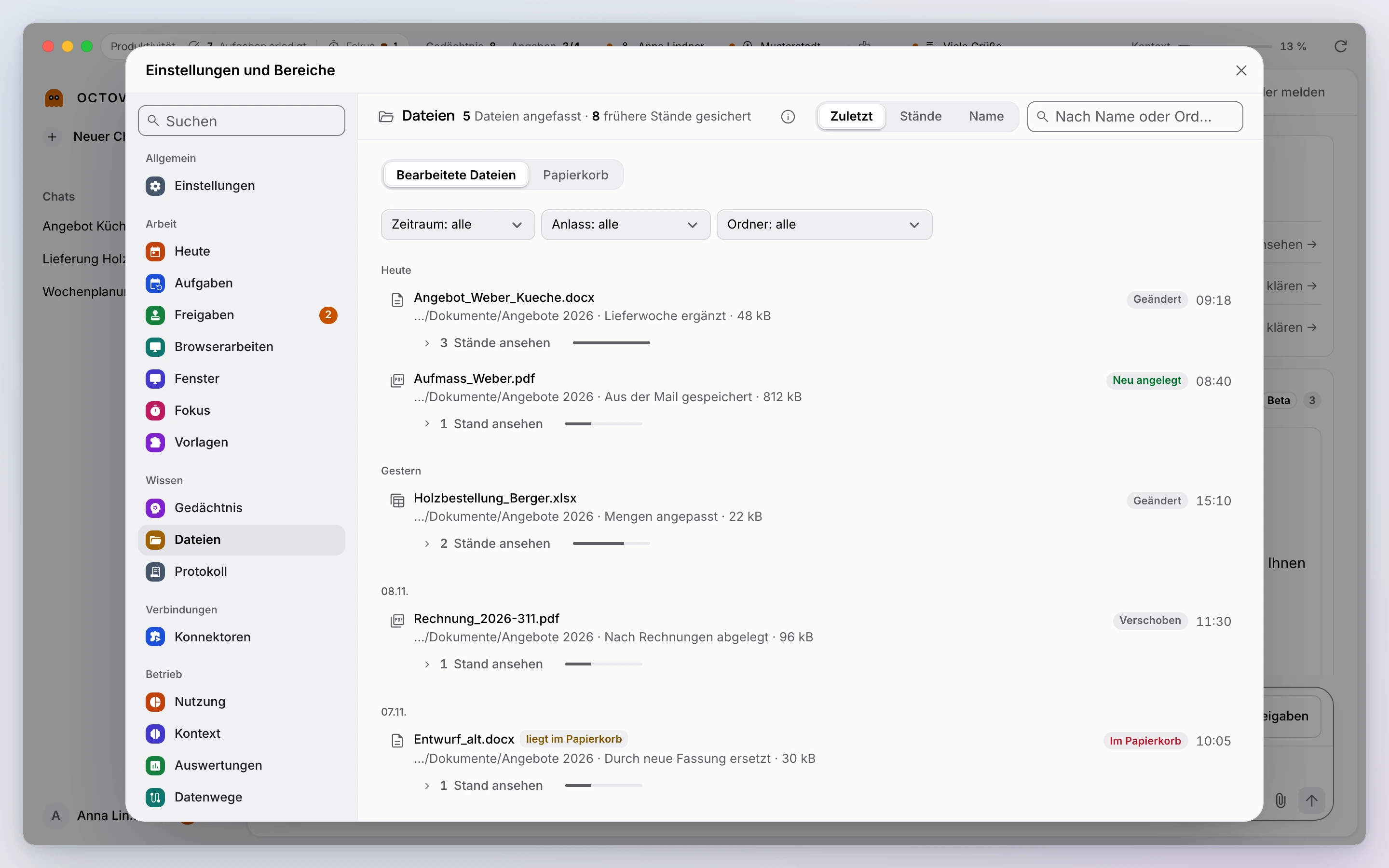 Windows
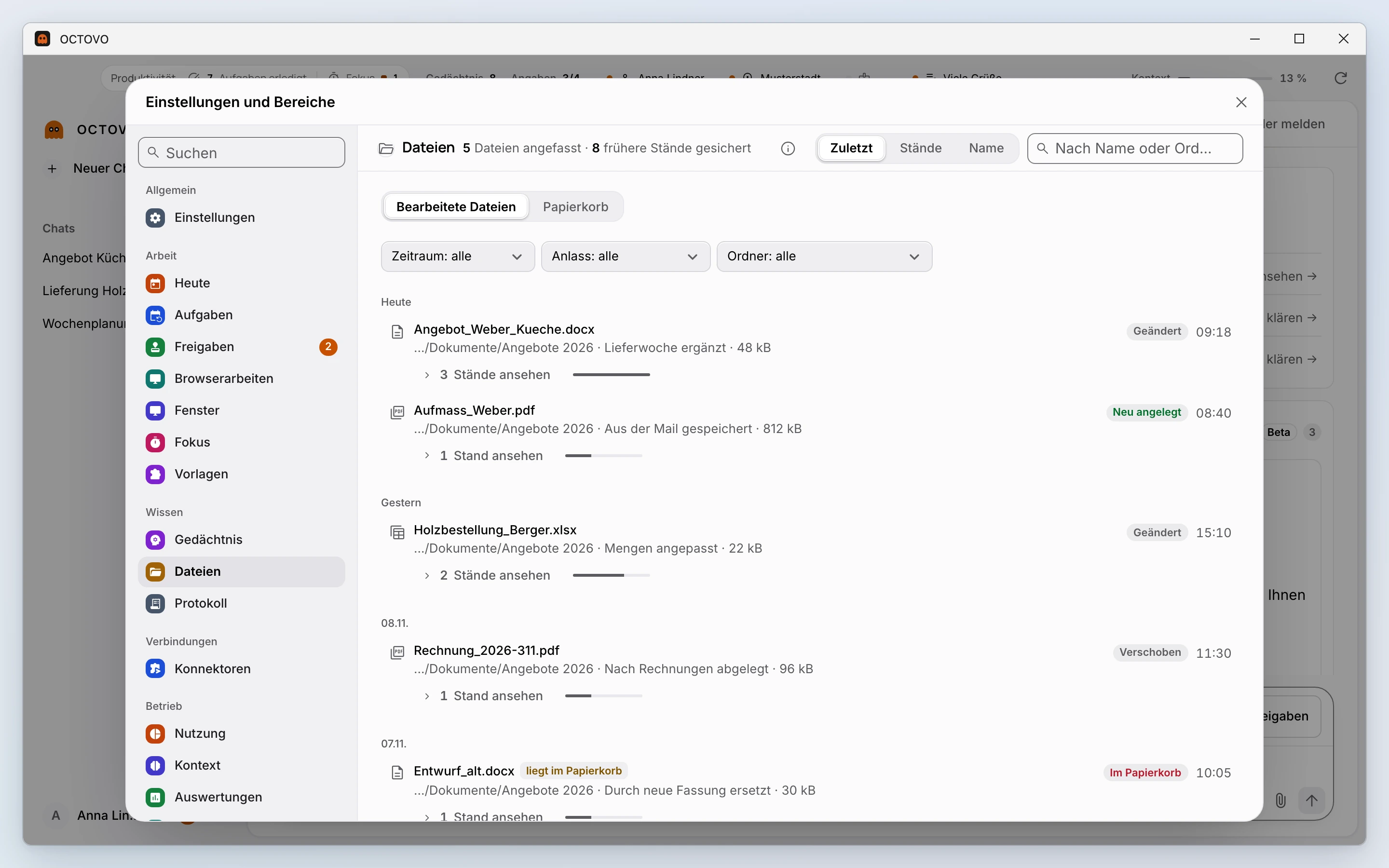
Die Ansicht „Bearbeitete Dateien“ listet jede Datei mit der Art der letzten Änderung. Suche und Filter grenzen die Liste ein.
Was Du siehst:
- Nach Name oder Ordner suchen das Suchfeld.
- Zeitraum „Heute“, „Gestern“, „Diese Woche“, „Dieser Monat“ oder „Eigener Zeitraum“.
- Ordner / Anlass grenzen nach Ablageort oder Anlass der Änderung ein.
- Filter leeren hebt alle Filter auf.
- Sortierung „Zuletzt angefasst“, „Nach Name“ oder „Meiste Stände“.
- Art der Änderung „Neu angelegt“, „Geändert“, „Verschoben“, „Im Papierkorb“, „Zurückgeholt“ oder „Übergeben“.
Einen früheren Stand zurückholen
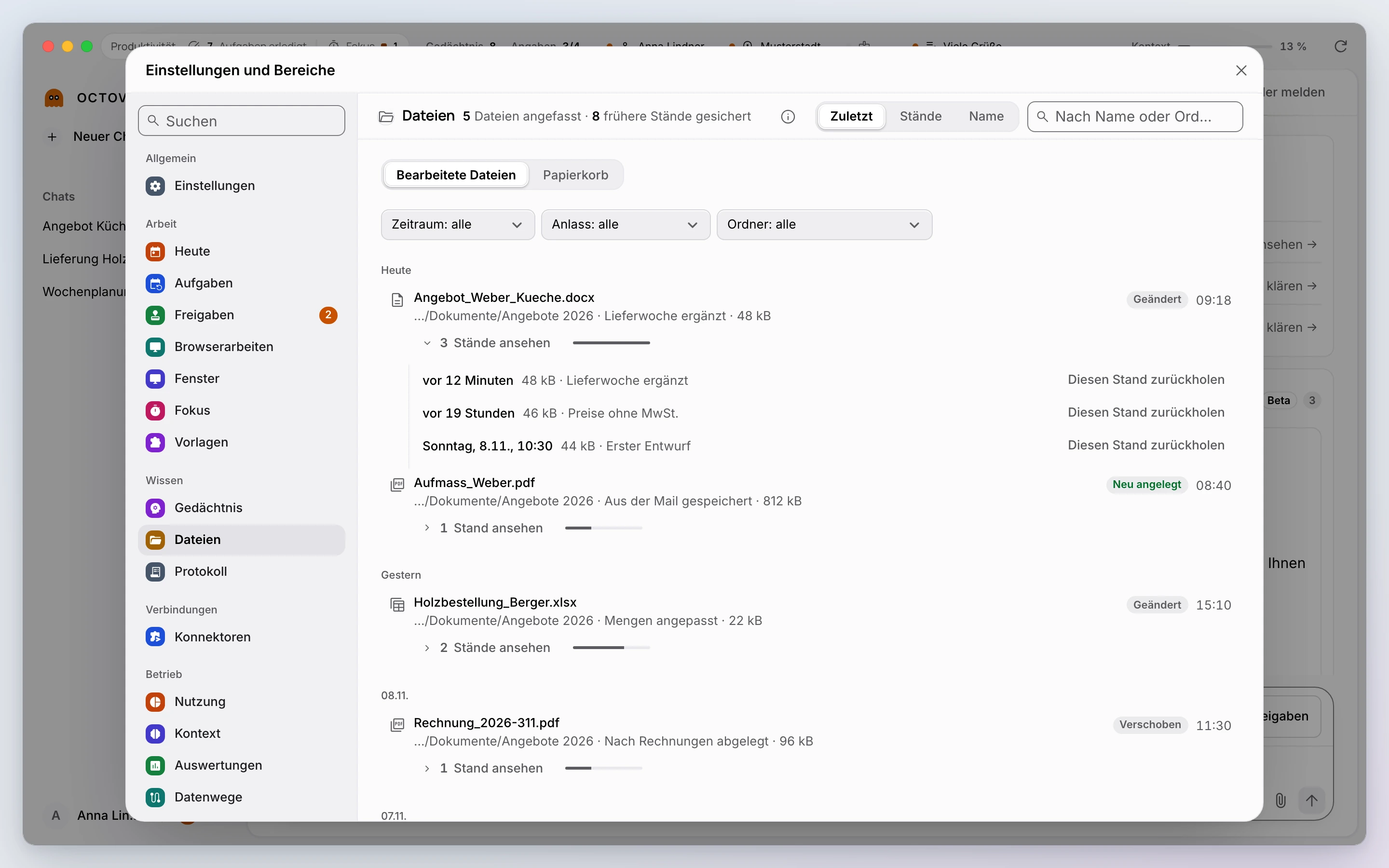 Windows
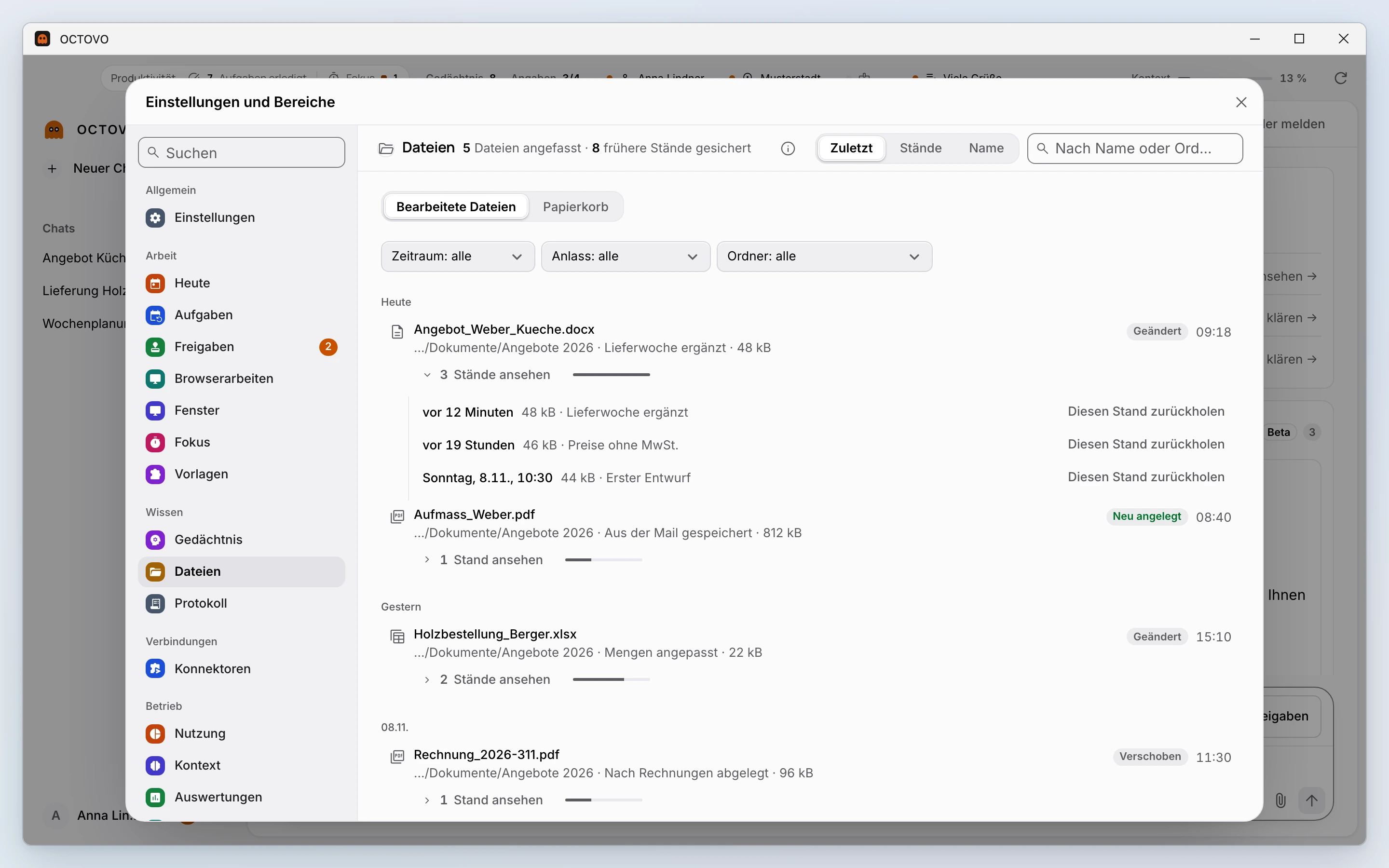
Wähle eine Datei, um ihre Stände zu sehen. Du kannst einen Stand ganz lesen und ihn zurückholen.
Was Du siehst:
- Ganz lesen zeigt den vollständigen Inhalt eines Stands.
- Diesen Stand zurückholen stellt die Datei auf diesen Stand zurück.
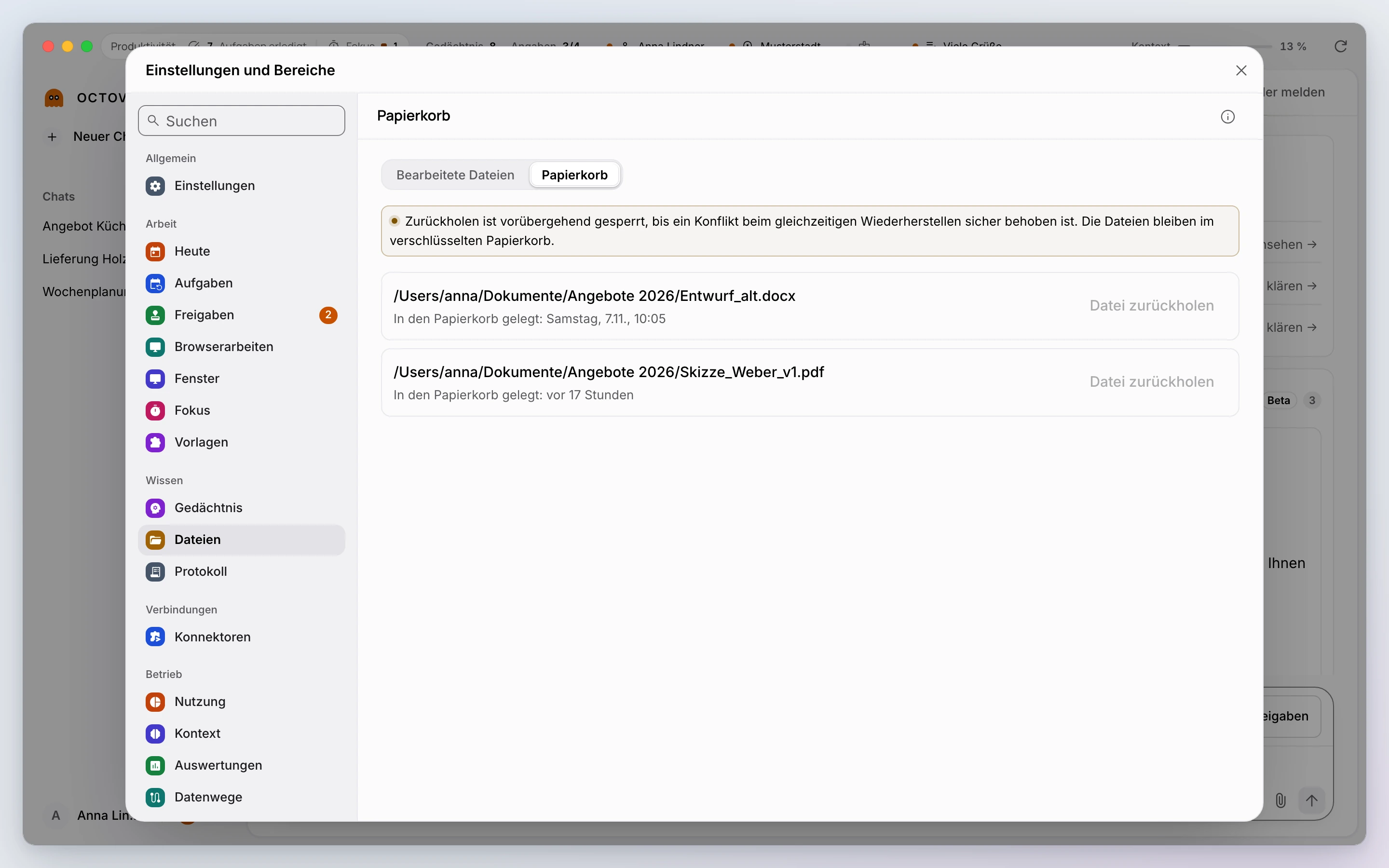
Papierkorb
 Windows
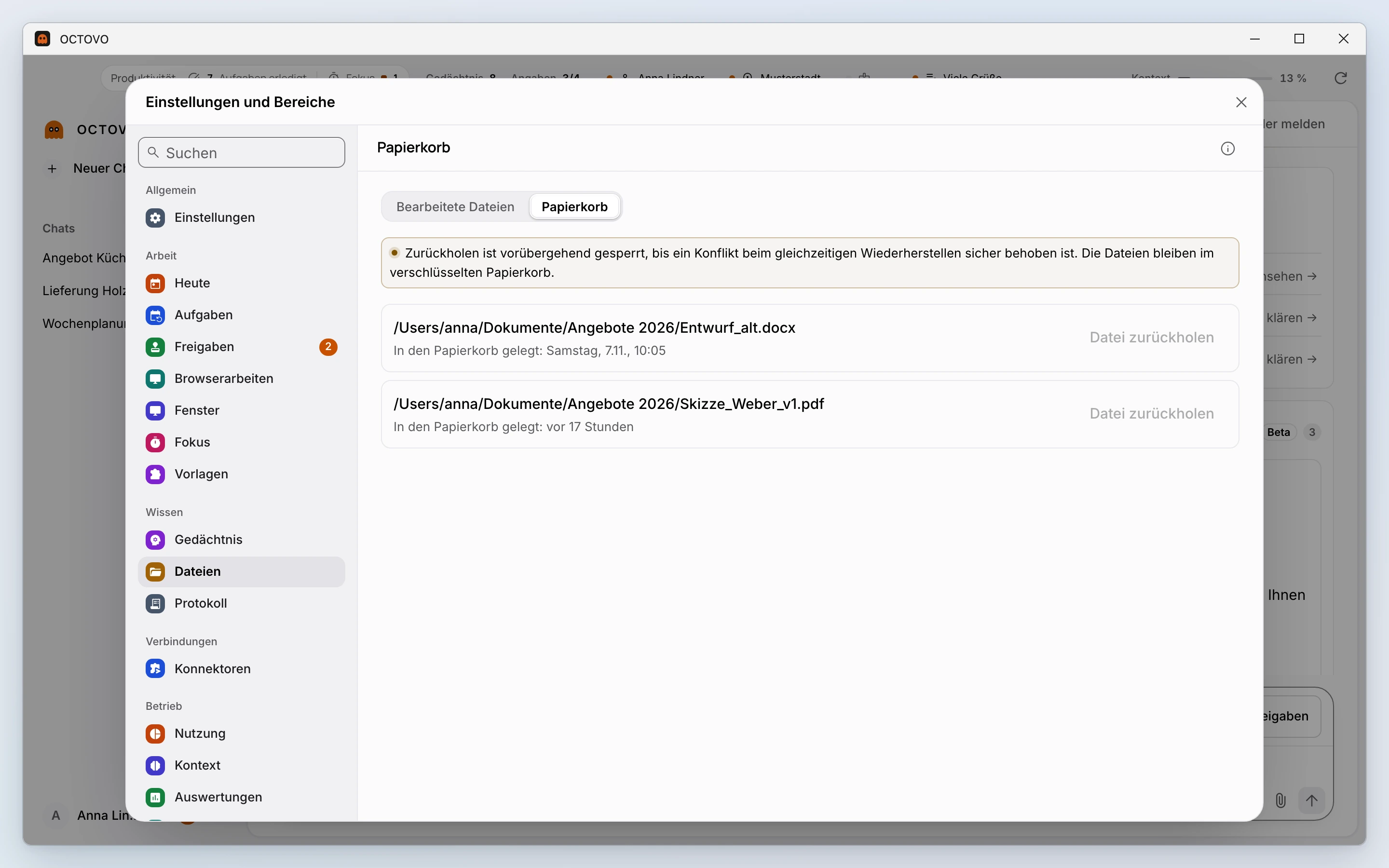
Was Dein Assistent in den Papierkorb gelegt hat, findest Du in der Ansicht „Papierkorb“.
Was Du siehst:
- Papierkorb die Ansicht mit entfernten Dateien.
- Datei zurückholen legt die Datei wieder an ihren Platz.
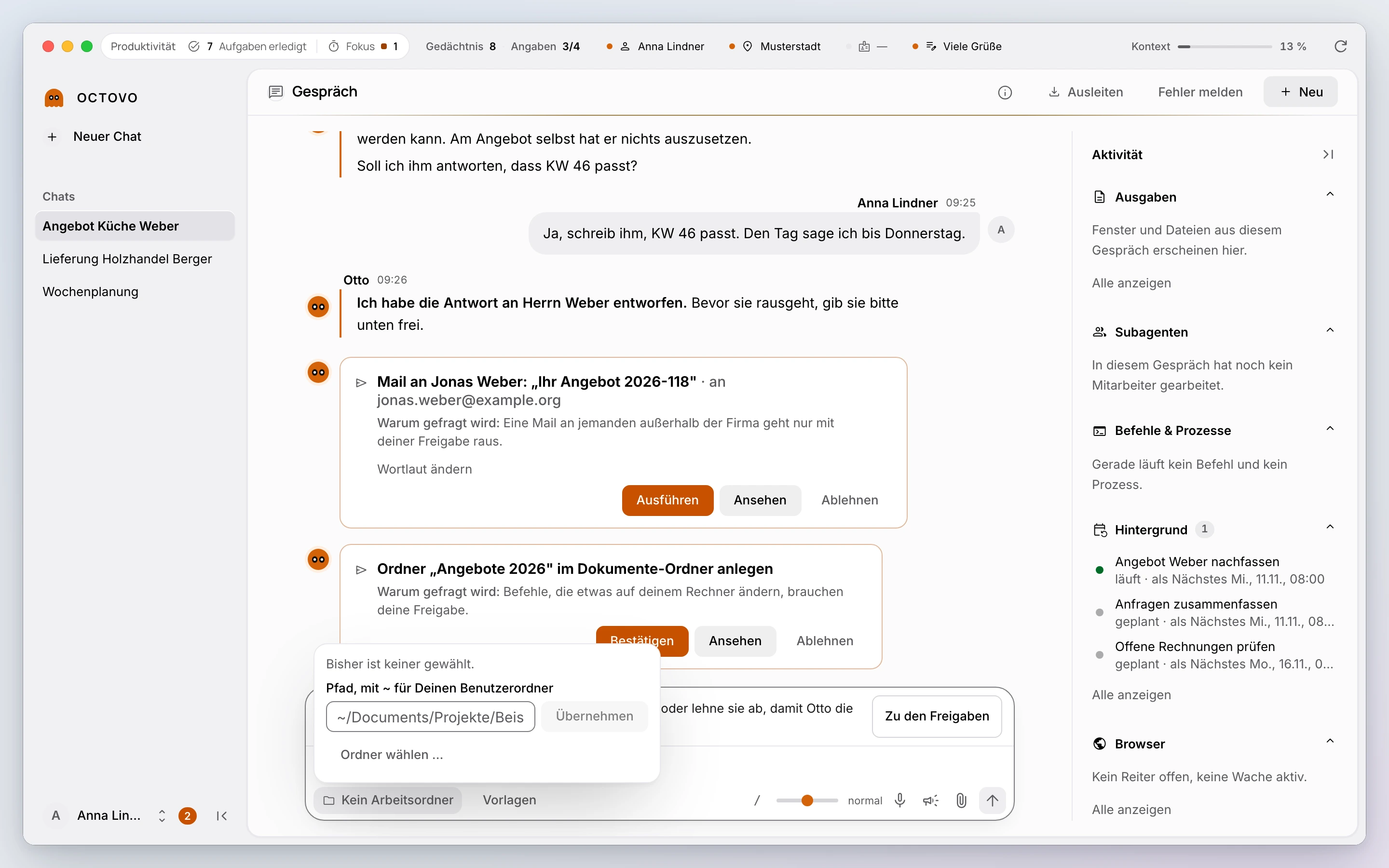
Arbeitsordner wählen
 Windows
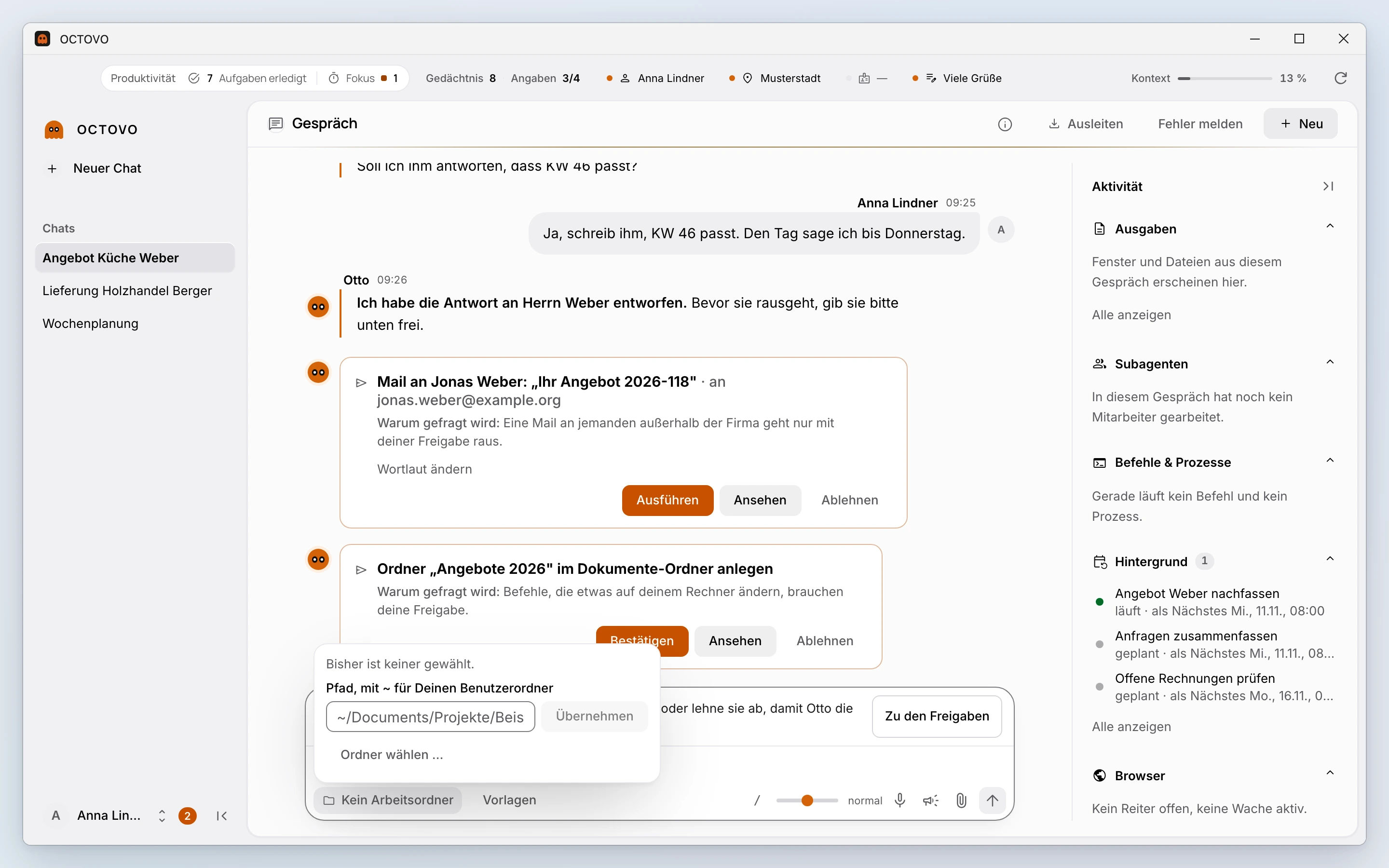
Für einen Auftrag kannst Du festlegen, in welchem Ordner Dein Assistent arbeitet.
Was Du siehst:
- Arbeitsordner wählen öffnet die Auswahl.
- Ordner wählen … sucht einen Ordner auf dem Rechner aus.
- Zuletzt benutzt bietet die zuletzt verwendeten Ordner an.
- Keinen benutzen arbeitet ohne festen Ordner.